Включаешь DLSS, счётчик FPS растёт, но трава выглядит иначе, а мышь не обязательно становится отзывчивее. Причина часто в том, что под одной надписью скрыты разные функции. Ниже разберём, что именно переключать в своей игре, где проверить совместимость и как сравнить результат без догадок по одному числу.
- Quality, Balanced и Performance задают режим восстановления разрешения; переключатель Frame Generation выполняет другую работу.
- Поддержка DLSS в игре и подходящая видеокарта нужны одновременно. Номер семейства DLSS не заменяет проверку конкретной функции.
- Качество проверяют на тонких деталях, отражениях, интерфейсе и при движении камеры.
- Прирост FPS зависит от игры, сцены, разрешения, модели DLSS и того, какой компонент ограничивает ПК.
Что такое DLSS и как работает апскейлинг
DLSS расшифровывается как Deep Learning Super Sampling. В режиме Super Resolution игра рассчитывает изображение меньшего разрешения, а нейросетевая модель восстанавливает его до выбранного разрешения вывода. Она использует текущие данные, информацию о движении и историю кадров. Это даёт больше сведений для реконструкции, чем обычное растягивание одной маленькой картинки.
Например, можно оставить разрешение монитора в меню прежним и уменьшить внутреннюю нагрузку через режим DLSS. Сам экран от этого не переключается в другое разрешение: меняется исходное изображение для восстановления. Насколько хорошо сохранятся провода, волосы, растительность и движущиеся объекты, зависит от исходных данных и реализации в игре. Поэтому финальную картинку нужно посмотреть в своём обычном игровом сценарии.
Технологии выполняют разные задачи. Документация NVIDIA для разработчиков разделяет восстановление разрешения и генерацию кадров. DLAA применяет нейросетевое сглаживание при нативном разрешении, поэтому его выбирают ради качества, когда хватает производительности. Если нужен отдельный разбор обычных методов AA, посмотри сравнение FXAA, TAA, MSAA и SMAA.
| Функция | Что меняет | Как проверить результат |
|---|---|---|
| Super Resolution (SR) | Восстанавливает разрешение изображения из более низкого входа | Сравнить качество деталей и FPS при выключенной генерации кадров |
| DLAA | Сглаживает изображение при нативном разрешении | Сравнить края и мелкие детали с нативным режимом игры |
| Frame Generation (FG) | Создаёт дополнительный промежуточный кадр | Проверить плавность, отклик и целостность интерфейса отдельно от базового FPS |
| Multi Frame Generation (MFG) | Создаёт несколько дополнительных кадров | Сравнить множители на своём мониторе; не считать их ускорением симуляции |
| Ray Reconstruction (RR) | Заменяет обычные шумоподавители для трассируемого сигнала; объединяется с восстановлением изображения | Оценить отражения, освещение и их стабильность в движении |
Какие видеокарты поддерживают функции DLSS
Для локальной игры сначала найди точную модель GPU, затем сравни её с нужной строкой таблицы. Здесь перечислены семейства GeForce RTX по официальной матрице NVIDIA, проверенной 7 сентября 2026 года. Таблица описывает аппаратную поддержку: конкретная игра должна внедрить функцию, а драйвер, версия игры и настройки должны соответствовать её требованиям.
| Функция | RTX 20 / RTX 30 | RTX 40 | RTX 50 |
|---|---|---|---|
| Super Resolution и DLAA | Да | Да | Да |
| Ray Reconstruction | Да | Да | Да |
| DLSS Frame Generation | Нет | Да | Да |
| Multi Frame Generation и Dynamic MFG | Нет | Нет | Да |
| DLSS 5: 3D-Guided Neural Rendering | Нет | Нет | Да |
GeForce GTX, встроенная графика, Radeon и Intel Arc не входят в эту матрицу DLSS. Если игра предлагает на них другой апскейлер или генерацию кадров, проверь название: это может быть другая технология со своими требованиями. На ноутбуке дополнительно убедись, что игру рассчитывает нужный дискретный GPU. У облачного сервиса обработка может идти на удалённом сервере, поэтому модель твоего локального видеоадаптера сама по себе ничего не доказывает о серверной функции.
Почему «поддерживает DLSS 4.5» недостаточно
Обновления разных частей семейства выходят отдельно. В DLSS 4.5 появились новые модели Super Resolution и Ray Reconstruction, а также Dynamic Multi Frame Generation. При этом новые модели SR доступны старшим и младшим поколениям RTX из таблицы, тогда как MFG остаётся функцией RTX 50. У владельца RTX 30 может работать обновлённое восстановление разрешения, но это не открывает DLSS Frame Generation.
В актуальных материалах NVIDIA уже фигурирует DLSS 5 с 3D-Guided Neural Rendering: дополнительной обработкой освещения и материалов под контролем разработчика. Сентябрьская публикация NVIDIA о NBA 2K27 подтверждает актуальность этого названия. Оно не заменяет режим Quality и не означает автоматического появления всех функций в старой игре. Для настройки по-прежнему записывай полное название каждой включённой опции.
Quality, Balanced, Performance: какой режим выбрать
Эти режимы меняют объём исходной информации для Super Resolution. В техническом разборе плагина DLSS для Unreal Engine NVIDIA приводит стандартные масштабы по каждой стороне изображения: около 66% для Quality, 58% для Balanced, 50% для Performance и 33% для Ultra Performance. Это ориентир типовой интеграции; разработчик может менять параметры, а динамическое разрешение дополнительно меняет вход во время игры.
| Режим | Исходный масштаб по стороне | Практическая отправная точка |
|---|---|---|
| DLAA | Нативное разрешение | Когда текущая скорость устраивает и хочется сравнить качество сглаживания |
| Quality / Качество | Около 66% | Первый кандидат: оцени детализацию и базовый FPS |
| Balanced / Баланс | Около 58% | Следующий шаг, если Quality не даёт нужной скорости |
| Performance / Производительность | Около 50% | Проверить при высокой нагрузке GPU; внимательно смотреть движение и мелкие объекты |
| Ultra Performance | Около 33% | Проверять как более агрессивный компромисс; принимать только при приемлемом изображении |
| Auto / Авто | Зависит от интеграции | Для воспроизводимого сравнения лучше записать фактический режим или выбрать его вручную |
Проценты в таблице относятся к ширине и высоте, а не к количеству пикселей и не к приросту FPS. При масштабе 50% по обеим сторонам входное изображение содержит четверть пикселей от выходного: 0,5 × 0,5 = 0,25. Но на ПК остаются расчёты процессора, работа самой реконструкции и другие затраты. Из этого соотношения нельзя вывести, что игра станет быстрее в четыре раза.
Для Full HD особенно внимательно смотри на мелкие детали: при том же относительном масштабе исходных пикселей меньше, чем при выводе в 4K. Это основание начать с Quality или сравнить DLAA, а не запрет на остальные варианты. На высоком выходном разрешении Performance тоже нужно проверить в движении. Универсальной привязки «разрешение → лучший режим» нет.
Если Quality уже даёт удобную скорость, оставь его и займись качеством картинки. Если не даёт, попробуй Balanced, затем Performance и сравни с уменьшением тяжёлого графического эффекта. Часто полезнее проверить два разных компромисса, чем последовательно снижать только разрешение рендера до исчезновения деталей.
Frame Generation: почему FPS и отклик меняются по-разному
Frame Generation создаёт промежуточное изображение между кадрами, которые подготовила игра. Multi Frame Generation добавляет несколько таких изображений. Вывод может выглядеть плавнее, но дополнительные кадры не означают столько же новых шагов игровой симуляции или обработки твоего ввода. Поэтому показание счётчика после FG нельзя напрямую сравнивать с тем же числом полностью отрендеренных кадров по ощущению управления.
В DLSS 4.5 есть фиксированные множители вплоть до 6X и динамический выбор множителя для RTX 50. NVIDIA описывает Dynamic MFG как подстройку генерации к текущим условиям и целевой плавности. Обозначение 6X относится к выводу одного отрендеренного и до пяти сгенерированных кадров. Это режим алгоритма, а не обещание шестикратного роста скорости конкретной игры.
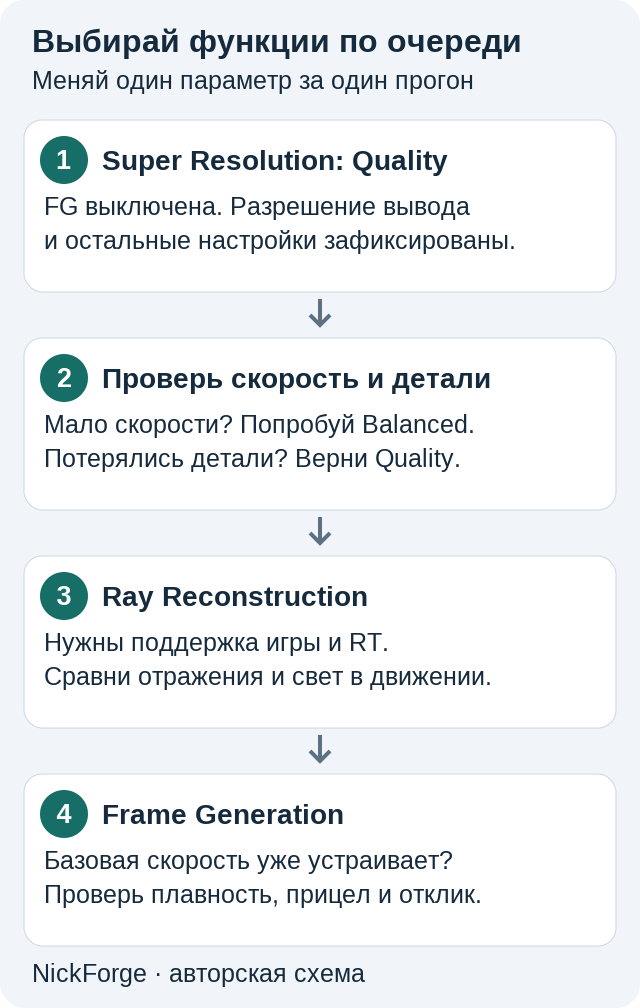
Перед включением FG добейся приемлемой базовой скорости и устойчивого времени кадра. Если без генерации есть заметные зависания, рывки или тяжёлое управление, сначала выясни их причину. Затем включи FG и снова проверь сцену с поворотами камеры и прицеливанием. Одно число FPS не показывает, насколько удобно играть.
NVIDIA Reflex уменьшает системную задержку за счёт управления работой игрового конвейера. Включай предусмотренный игрой Reflex при проверке FG, но не считай его обещанием одинакового отклика при любых режимах. Если оверлей не измеряет задержку, запиши субъективное ощущение управления отдельной заметкой; не называй его измерением в миллисекундах.
Ray Reconstruction: что меняется в трассировке лучей
Трассировка в реальном времени использует ограниченное число лучей. Полученный сигнал приходится восстанавливать и очищать от шума. Ray Reconstruction заменяет настроенные вручную шумоподавители нейросетевой обработкой, использующей пространственные и временные данные. Она может улучшать стабильность освещения, отражений и деталей, но качество нужно оценивать на конкретной сцене.
RR работает с трассируемым сигналом и объединяет шумоподавление с Super Resolution в общей модели. Поэтому схему «всегда сначала SR, потом независимый фильтр RR» считать точным устройством рендера нельзя. Для читателя полезно разделить назначение переключателей: SR относится к восстановлению разрешения, а RR — к обработке трассируемого изображения. Наличие RT само по себе ещё не означает, что разработчик добавил RR. Подробнее об исходной технологии — в руководстве по трассировке лучей в играх.
Для проверки найди отражающую поверхность, мягкую тень или участок непрямого освещения. Сначала остановись, затем пройди вдоль поверхности и поверни камеру. Смотри, как быстро обновляется отражение, сохраняются ли границы предметов и не тянутся ли следы. Сравни RR Off/On при одинаковом режиме SR и трассировки, если игра разрешает такое переключение; изменение сразу всего RT-пресета не покажет вклад одной RR.
По сообщению NVIDIA от 25 августа 2026 года, модель DLSS 4.5 Ray Reconstruction стала доступна через Early Access NVIDIA app, а обычный выпуск был заявлен на сентябрь. Для того выпуска указан драйвер 580.88 WHQL или новее. Проверяй канал и версию установленного приложения: описание релиза не доказывает, что нужный пункт уже есть в твоём стабильном клиенте. Менять канал обновлений ради первого знакомства с DLSS необязательно.
Как включить DLSS в игре
Начни с меню самой игры. Названия разделов отличаются, поэтому ищи смысловые подписи «Масштабирование», Upscaling, Super Resolution или NVIDIA DLSS в настройках графики либо изображения. Отдельно проверь Frame Generation и Ray Reconstruction. Один общий переключатель DLSS не позволяет заранее понять, какие части семейства использует конкретная игра.
- Подготовь исходный профиль. Запиши GPU, версию игры и драйвера, разрешение вывода, графический пресет, RT и ограничитель кадров. Сохрани снимок своих настроек.
- Выбери Super Resolution. Поставь Quality для первой пробы. Отключи динамическое разрешение на время сравнения, если игра позволяет, чтобы входной масштаб не менялся незаметно.
- Отдели генерацию кадров. На первом прогоне оставь FG/MFG выключенными. Так будет видно, как меняется скорость именно от восстановления разрешения.
- Примени изменения. Выполни перезапуск, если его просит игра. Снова открой меню и проверь, что параметры сохранились.
- Сравни одну сцену. Запиши базовый FPS, посмотри детали и движение. После этого пробуй следующий режим SR, а RR и FG оценивай отдельными шагами.
Если пункт недоступен, не начинай со случайной замены DLL. Сначала проверь поддержку игры и GPU, выбранный графический API, драйвер и требования разработчика. Для DLSS Frame Generation документация NVIDIA Streamline указывает аппаратное планирование GPU в Windows. Ищи его в параметрах дисплея и графики Windows; расположение зависит от версии системы. Выполни требуемый перезапуск после изменения этой настройки.
NVIDIA app: модель DLSS и проверка применения
В совместимых играх NVIDIA app умеет переопределять модель или некоторые режимы уже внедрённого DLSS. Это дополнительная настройка: приложение не добавляет отсутствующую интеграцию в любую игру. Для первого опыта используй профиль одной игры, чтобы понимать, где именно изменилось изображение.
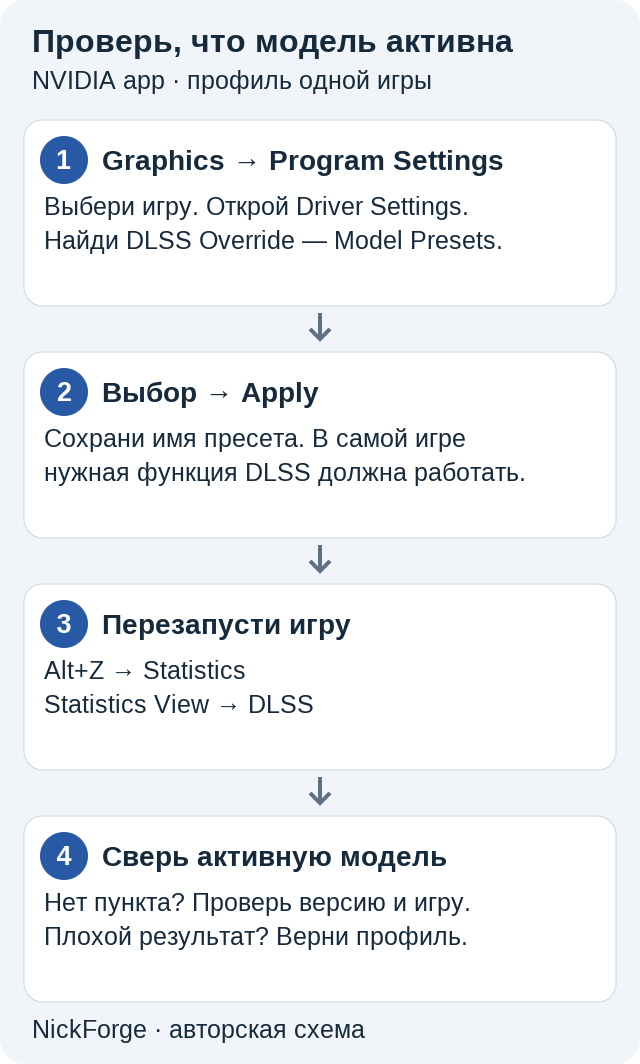
- Открой Graphics → Program Settings и выбери нужную игру; в локализованном интерфейсе ищи раздел графики и настройки программы.
- Прокрути до Driver Settings и найди DLSS Override — Model Presets. Доступные параметры зависят от игры и версии приложения.
- Для Super Resolution используй Recommended как отправную точку. Запиши выбранный пресет и нажми Apply; нужная функция должна быть включена и в игре.
- Перезапусти игру. Открой Alt+Z → Statistics → Statistics View → DLSS, если эта статистика доступна в установленной версии, и сверь активную модель.
- Если результат хуже, верни прежний пресет или управление со стороны приложения для изменённого override. Снова запусти игру и перепроверь тот же участок.
Названия и путь статистики приведены по официальной инструкции NVIDIA app. Recommended — не синоним принудительного включения самой новой модели для каждого режима. В документации для DLSS 4.5 SR указано: M для Performance, L для Ultra Performance, K для остальных режимов. У RTX 20 и RTX 30 модели M/L могут сильнее нагружать GPU из-за отсутствия нативной поддержки FP8, поэтому более новая модель не обязательно даёт лучший баланс на таком ПК.
У Ray Reconstruction собственный выбор модели. В инструкции августовского Early Access путь заканчивается на Model Presets → Custom → Ray Reconstruction → Recommended или Preset F → Apply. Это относится к поддерживаемым играм и указанному каналу выпуска. Если пункта нет, сверь примечания к своей версии, а не ищи несуществующий универсальный переключатель.
Как измерить прирост FPS и проверить качество
Подготовь повторяемый участок с движением и мелкими деталями. Подойдёт сохранение перед одной и той же сценой или встроенный тест, если он отражает твою обычную нагрузку. Дай игре закончить подготовку шейдеров и загрузку ресурсов, затем повтори маршрут. Не сравнивай первый запуск после обновления с уже прогретой игрой.
Зафиксируй ограничитель FPS, V-Sync и режим монитора: одинаковая верхняя граница счётчика может скрыть запас производительности. Для теста оставь условия одинаковыми, а наличие лимита запиши рядом с результатом. Если хочешь оценить запас без лимита, сделай отдельную согласованную пару прогонов, меняя лимит в обоих.
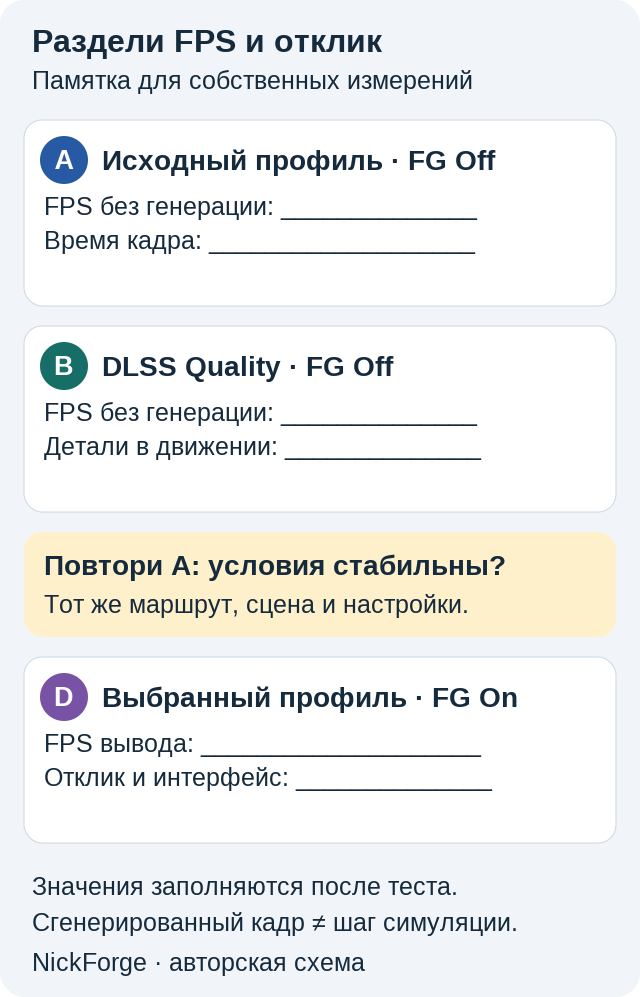
| Прогон | Настройки | Что записать |
|---|---|---|
| A — исходный | Нативный режим игры или прежний профиль, FG Off | FPS рендера без FG, время кадра, заметные дефекты, ощущение управления |
| B — апскейлинг | Тот же участок; DLSS Quality, FG Off | Те же показатели; сравнить тонкие линии, волосы и дальние детали |
| A повторно | Вернуть исходный профиль | Если результаты A сильно расходятся, повторить сравнение |
| C — RR, если доступна | Сохранить SR и RT; изменить только RR | Отражения и свет в движении, стабильность и затраты |
| D — генерация | Сохранить выбранное качество; включить FG/MFG | FPS вывода, отклик, интерфейс, плавность; базовый FPS брать из прогона без FG |
Если замер выполнен в сопоставимых условиях без генерации кадров, относительное изменение считается так: (FPS с DLSS / FPS исходного режима − 1) × 100%. Это арифметика твоих измерений, а не заранее известное преимущество технологии. При включённой FG указывай, что счётчик учитывает сгенерированные кадры; не объединяй такой результат с базовым FPS в одну безымянную колонку.
- Провода и решётки: медленно поверни камеру и проверь исчезновение тонких линий и мерцание.
- Трава и волосы: пройди вперёд и вбок; смотри, не превращаются ли отдельные детали в пятно.
- Движущийся объект: проследи контрастный силуэт и появляющийся за ним фон; оцени шлейфы.
- Интерфейс при FG: проверь мини-карту, прицел, подписи и быстрые переходы меню.
- RT-сцена при RR: сравни обновление света и отражений в движении, а не только эффектный неподвижный кадр.
Статичный скриншот полезен для резкости, но не показывает временные дефекты целиком. Сравни короткие записи одной сцены и обычное управление с привычной дистанции до монитора. При скачках плавности пригодится график времени кадра: средний FPS способен скрыть отдельные длинные кадры.
Почему DLSS не повышает FPS или ухудшает картинку
Сначала определи, какой результат не устраивает: скорость без FG, визуальная плавность после FG, управление или детали. Для каждой проблемы нужен свой следующий шаг. Переключение всего графического пресета сразу лишит сравнение смысла.
| Наблюдение | Что проверить | Следующий шаг |
|---|---|---|
| FPS почти одинаковый в Quality и Performance | Лимит кадров, загрузку GPU и ограничение со стороны CPU | Если упор не в рендеринг GPU, не снижать разрешение ради одного счётчика; искать ограничивающую нагрузку |
| После override стало медленнее | Модель DLSS, особенно M/L на RTX 20/30 | Вернуть прежний пресет и повторить одну сцену |
| Картинка мягкая или мерцает | Режим SR, динамическое разрешение, резкость и модель | Попробовать Quality; сравнить изменение тяжёлого эффекта вместо дальнейшего снижения входного разрешения |
| Появились яркие контуры | Слишком сильное повышение резкости в игре или драйвере | Уменьшить резкость и сравнить границы объектов |
| FG даёт высокий счётчик, управление неудобное | Базовый FPS без FG, Reflex и стабильность кадров | Сначала улучшить базовую скорость; проверить меньший множитель или отключение FG |
| Нет RR или FG в меню | Матрицу GPU, поддержку игры и требования её версии | Использовать доступную функцию; драйвер не заменит отсутствующее внедрение |
Если виден дефект, который повторяется в одном режиме, сохрани сцену, снимок настроек и короткую запись движения. Это даст предметное сравнение после патча или смены модели. Не делай вывод обо всём DLSS по одному проблемному объекту, но и не оставляй неудобную настройку только ради красивого числа FPS.
Что сохранить в игровом профиле
Выбирай профиль по тому, что видишь и чувствуешь в своей игре. Начальная точка — Quality без FG; дальше решение зависит от базовой скорости и сохранности деталей. RR оценивай на трассируемом изображении, FG — по выводу и отклику, а модель в NVIDIA app записывай отдельно от режима качества. После обновления игры перепроверь знакомую сцену.
- Точная модель видеокарты и поддерживаемые функции проверены.
- Записаны разрешение вывода, режим SR и модель DLSS.
- Качество проверено при движении камеры и объектов.
- Базовый FPS измерен с выключенной FG.
- Сгенерированные кадры и ощущение отклика оценены отдельно.
- Ray Reconstruction проверена при одинаковом RT-пресете.
- Исходные настройки сохранены для быстрого возврата.
Официальные источники и значения в статье
Справочные данные проверены 7 сентября 2026 года. В статье нет собственных игровых замеров FPS: схемы показывают процедуру, а поля результатов заполняются на твоём ПК. Сведения о совместимости относятся к отдельным функциям и не гарантируют их наличие в любой игре.
| Данные | Основание |
|---|---|
| RTX 20/30/40/50 и поддержка функций | NVIDIA — актуальная матрица DLSS |
| Типовые масштабы около 66%, 58%, 50%, 33% | NVIDIA — технический разбор DLSS для Unreal Engine; интеграции могут отличаться |
| DLSS 4.5 SR, пресеты M/L/K | NVIDIA — выпуск Super Resolution и ограничения RTX 20/30 |
| 6X, Dynamic MFG и статистика DLSS | NVIDIA — обновление приложения от 31 марта 2026 года |
| RR 4.5, Early Access, Preset F и драйвер 580.88 | NVIDIA — сообщение о выпуске от 25 августа 2026 года |
| DLSS 5 и NBA 2K27 | NVIDIA — публикация от 3 сентября 2026 года |
| Задержка и требования FG | NVIDIA Reflex; NVIDIA Streamline |
| Четверть пикселей при половинном масштабе; формула прироста | Арифметический расчёт, без подстановки выдуманных измерений FPS |
Частые вопросы
DLSS работает без трассировки лучей?
Super Resolution и Frame Generation могут работать без трассировки, если игра поддерживает соответствующее сочетание настроек. Ray Reconstruction обрабатывает именно трассируемый сигнал и требует внедрения в игре. Смотри отдельные пункты меню, а не только общий логотип DLSS. Включать RT ради доступа к обычному апскейлингу обычно не требуется.
Какой режим DLSS лучше: Quality или Performance?
Начни с Quality и проверь базовый FPS без генерации кадров. Если скорости недостаточно, сравни Balanced и Performance в том же участке. Проверь мелкие детали в движении и альтернативу в виде снижения тяжёлого графического эффекта. Лучшим будет приемлемое для тебя сочетание качества и скорости, а не заранее выбранная надпись.
Может ли DLSS выглядеть лучше нативного разрешения?
В отдельных сценах реконструкция может лучше подавлять мерцание или восстанавливать тонкие детали, чем нативный режим с конкретным сглаживанием игры. В других сценах могут быть заметны шлейфы или потеря деталей. Сравни полные названия режимов, их модели и движение. Универсальное превосходство над любым нативным рендерингом из этого не следует.
Почему на RTX 30 есть DLSS, но нет DLSS Frame Generation?
У функций разные аппаратные требования. Super Resolution, DLAA и Ray Reconstruction входят в поддержку RTX 30, а DLSS Frame Generation в официальной матрице относится к RTX 40 и RTX 50. Обновление модели SR не меняет это разграничение. Генерация кадров другой технологии, если её предлагает игра, проверяется отдельно.
Нужно ли всегда ставить самую новую модель DLSS?
Сначала сохрани текущий профиль и сравни доступные модели в той же сцене. NVIDIA предупреждает о более высокой стоимости M/L на RTX 20 и RTX 30. Даже при совместимости можно получить другой баланс качества и скорости. Если новый вариант не подходит, верни прежний override или управление со стороны игры.
Можно ли считать FPS после FG реальной скоростью игры?
Это полезный показатель частоты вывода, если счётчик учитывает сгенерированные кадры. Но он не сообщает напрямую частоту новых расчётов симуляции и обработки ввода. Базовую скорость зафиксируй в том же профиле с FG Off, а затем отдельно оцени вывод, интерфейс и управление с FG On. Такой отчёт объясняет результат лучше одного общего числа.