Короткий ответ: поставьте ноутбук на твёрдую ровную поверхность, освободите нижние и боковые решётки, обновите BIOS и драйверы с сайта производителя, затем сравните одну и ту же игровую сцену до и после изменения. Подставка помогает не всегда: важны расположение воздухозаборников, обороты её вентиляторов и дополнительный шум. Чтобы не потерять производительность, оценивайте не только градусы, но и стабильность FPS, частоты CPU/GPU и уровень шума после прогрева.
Горячий корпус и громкие вентиляторы ещё не доказывают неисправность. В игровом ноутбуке охлаждение отводит тепло процессора и видеокарты через общий компактный контур, а система управления меняет мощность и обороты в реальном времени. Производитель может позволить компонентам работать близко к температурному пределу, чтобы удержать более высокую частоту. И наоборот, низкая температура бывает следствием жёсткого ограничения мощности. Поэтому цель — не минимальное число на датчике, а повторяемая производительность без перегрева корпуса, аварийных отключений и неприемлемого шума.
- Сначала исключите перекрытый воздухозабор и программные причины, затем покупайте подставку.
- Сравнивайте одинаковую сцену после одинакового прогрева: температура без частоты и FPS мало что объясняет.
- Ограничение FPS часто снижает потребление и шум без потери нужной плавности.
- Не отключайте штатную термозащиту и не продувайте вентиляторы сильной струёй.
Когда охлаждение действительно ограничивает игровой ноутбук
Троттлинг — автоматическое снижение частоты или мощности, когда компонент подходит к заданному температурному или электрическому пределу. Intel описывает тепловое ограничение как штатный механизм защиты: при приближении к TJmax процессор постепенно снижает напряжение и частоту. Отключать такую защиту ради более высокой цифры в тесте не следует. [1, 2]
Единой «нормальной температуры игрового ноутбука» для всех моделей нет. Intel прямо указывает, что типичный диапазон зависит от процессора, корпуса, охлаждения и нагрузки. Сравнивать нужно со спецификацией конкретного CPU/GPU и поведением вашей модели. Если нужен ориентир по показателям, сначала посмотрите отдельный разбор нормальной температуры видеокарты и процессора в играх, а затем возвращайтесь к диагностике частот и FPS. [3]
Признаки, которые важнее одного пикового значения
- После 10–20 минут той же сцены частота CPU или GPU заметно снижается, а время кадра и FPS ухудшаются.
- Вместе со снижением частоты программа мониторинга показывает температурное ограничение.
- Ноутбук выключается под нагрузкой, корпус деформирован или настолько горячий, что к нему трудно прикасаться. Dell советует в такой ситуации прекратить самостоятельные эксперименты и обратиться в поддержку. [4]
- Вентилятор постоянно работает на максимуме даже при лёгкой нагрузке, а в диспетчере задач нет процесса, который объясняет загрузку.
- Воздух почти не выходит из выпускной решётки, хотя вентиляторы слышны; это может указывать на забитый канал или другую аппаратную проблему.
Краткий пик температуры без падения мощности не равен устойчивому троттлингу. И наоборот, температура может выглядеть умеренной именно потому, что профиль заранее ограничил питание. Поэтому сохраните одновременно четыре ряда данных: температуру, частоту, мощность и время кадра либо FPS.
Мини-тест: как проверить охлаждение до и после изменения
Ниже — протокол, который можно повторить дома. Он построен по принципам сопоставимых испытаний: RTINGS тестирует ноутбуки при фиксированной комнатной температуре, с питанием от сети, одинаковыми настройками и длительной нагрузкой. Ваш домашний тест не станет лабораторным, но одинаковые условия позволят понять, помогает ли конкретное изменение именно вашему ноутбуку. [5]
- Запишите исходные условия. Модель и конфигурацию ноутбука, температуру комнаты, версию BIOS и видеодрайвера, профиль производителя, разрешение, графический пресет, масштабирование, генерацию кадров, V-Sync и ограничитель FPS.
- Выберите одну повторяемую сцену. Лучше встроенный бенчмарк игры. Если его нет, используйте одно сохранение и одинаковый маршрут длительностью 3–5 минут.
- Подключите штатный блок питания. Закройте обновления, загрузки и лишние фоновые программы. Не меняйте драйверы между сравниваемыми прогонами.
- Сценарий A — исходный. Поставьте ноутбук на твёрдый стол, запустите выбранную нагрузку минимум на 20 минут. Запишите последние пять минут: средний FPS, 1% low или график времени кадра, частоты и температуры CPU/GPU, мощность и шум.
- Сценарий B — одно изменение. Приподнимите заднюю часть на устойчивой открытой подставке либо включите охлаждающую подставку. Не меняйте игровой профиль и настройки. Повторите прогрев и запись.
- Повторите оба сценария. Два-три цикла уменьшают влияние фоновой задачи или случайно более лёгкой сцены. Если замеры расходятся, ищите причину, а не усредняйте несовместимые прогоны.
| Показатель | Что считать улучшением | Что может ввести в заблуждение |
|---|---|---|
| Температура CPU/GPU | Ниже при той же мощности и частоте либо та же температура при более стабильной частоте | Низкая температура после автоматического урезания мощности |
| Средний FPS | Не ниже в той же сцене и настройках | Другой маршрут, патч игры, фоновая загрузка |
| 1% low / время кадра | Меньше повторяемых провалов после прогрева | Разные определения метрики или единичная компиляция шейдеров |
| Частота и мощность | Стабильнее на длинном отрезке без роста шума сверх приемлемого | Короткий пик в первые минуты |
| Шум | Тот же результат тише либо заметно лучший результат при приемлемой прибавке | Оценка «на слух» из другого положения |
Если нет шумомера, не записывайте выдуманные децибелы. Положите телефон в одном месте, не держите его в руке и используйте значение только для сравнения собственных прогонов: приложение без калибровки не заменяет измерительный прибор. Полезнее честно указать «тише / так же / громче», чем придать бытовому замеру ложную точность.
Что показал опубликованный тест охлаждающей подставки
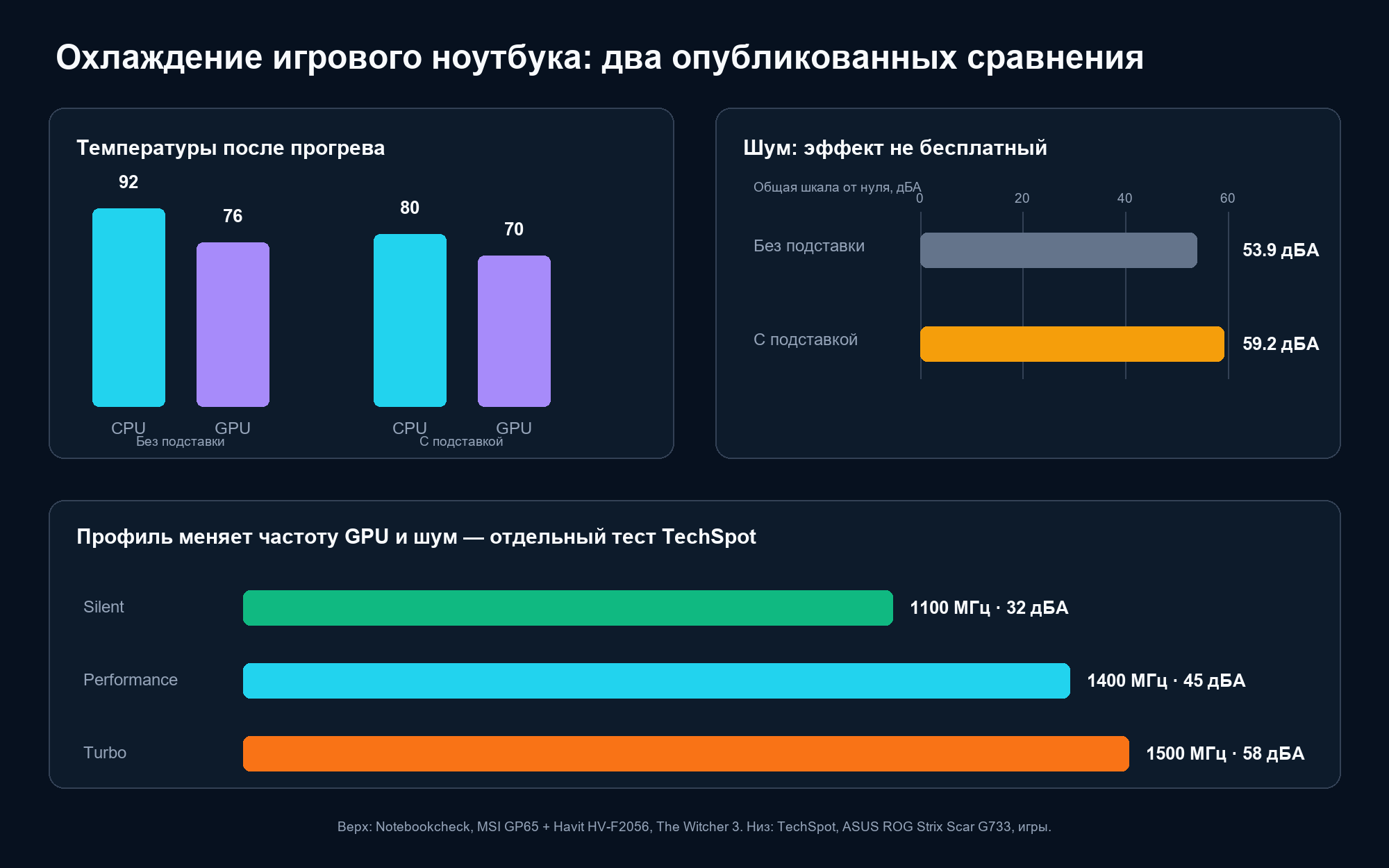
Редакция Notebookcheck проверила MSI GP65 10SFK с Core i7-10750H и RTX 2070 Max-P в The Witcher 3. Сначала ноутбук работал более часа в производительном режиме без подставки. Затем авторы установили Havit HV-F2056, включили её вентиляторы и дали системе 30 минут на стабилизацию. Это не собственный тест NickForge и не прогноз для любой модели, а полезный пример двух сценариев с одинаковым ноутбуком. [6]
| Условие | CPU | GPU | Горячая точка корпуса | Шум |
|---|---|---|---|---|
| Без охлаждающей подставки | 92 °C | 76 °C | 44 °C | 53,9 дБА |
| С Havit HV-F2056 | 80 °C | 70 °C | 40 °C | 59,2 дБА |
| Разница | −12 °C | −6 °C | −4 °C | +5,3 дБА |
Вывод ограничен этим корпусом, подставкой и методикой: температура снизилась, но совокупный шум вырос. Авторы отдельно отмечают, что результат зависит от расположения решёток. Это и есть правильный способ оценивать охлаждающую подставку — не по числу вентиляторов в карточке товара, а по замеру вашего ноутбука и по цене эффекта в децибелах.
Как снизить температуру игрового ноутбука: безопасный порядок
1. Освободите воздухозаборники и выпускные решётки
Поставьте ноутбук на твёрдую ровную поверхность. Мягкая кровать, диван, ковёр или колени могут перекрывать нижние отверстия. ASUS и Dell рекомендуют не блокировать решётки; простое приподнятие корпуса на устойчивой подставке способно улучшить приток воздуха. Не закрывайте задний или боковой выдув стеной, книгой и кабелями. [4, 7]
Проверьте положение ножек: корпус не должен шататься, а подставка — давить на центральную часть крышки или закрывать решётку поперечной планкой. Если воздух забирается не снизу, результат приподнятия может быть небольшим.
2. Уберите пыль снаружи без сильной струи
Выключите ноутбук, отсоедините питание и периферию. Удалите пыль с доступных решёток мягкой щёткой или способом, который указан в руководстве вашей модели. ASUS предупреждает, что мощная струя компрессора может раскрутить и повредить лопасти; баллон со сжатым воздухом нельзя переворачивать, а держать его нужно на расстоянии. Не проталкивайте предметы внутрь. [7, 8]
Разборка, удерживание крыльчатки и замена термоинтерфейса зависят от конструкции. Сначала проверьте сервисное руководство и гарантийные условия. Если ноутбук новый, вентилятор скребёт, батарея вздулась или корпус деформирован, безопаснее остановиться и обратиться в сервис.
3. Обновите BIOS, системные компоненты и драйверы
Производитель может корректировать управление вентиляторами, мощностью и совместимостью через BIOS и системные драйверы. ASUS и Dell включают обновления BIOS, Windows и драйверов в официальную диагностику перегрева. Загружайте их со страницы точной модели и не прерывайте питание во время прошивки. [4, 7]
После обновления повторите исходный тест. Не сравнивайте результат с прогоном на старом BIOS и одновременно новой подставкой: вы не поймёте, какое изменение сработало.
4. Проверьте фоновые процессы и профиль производителя
Откройте диспетчер задач и отсортируйте процессы по использованию CPU и GPU. Индексация, обновление игры, запись экрана и браузерная вкладка могут поднимать температуру и мешать тесту. Завершайте только знакомые пользовательские программы; системные службы без понимания их назначения не отключайте.
В приложении производителя выберите штатный профиль вроде Balanced, Performance или Silent и запишите его название. Intel Dynamic Tuning работает с настройками изготовителя и в реальном времени балансирует производительность, температуру и акустику. Intel не рекомендует отключать эту систему без указания OEM: параметры определяет производитель конкретного устройства. [2]
5. Ограничьте FPS там, где лишние кадры не нужны
Если игра выдаёт 180–220 FPS на экране 144 Гц, а вам важнее тишина, попробуйте лимит 141–144 FPS и повторите сцену. В одиночной игре разумной целью могут быть стабильные 60, 90 или 120 FPS — выбирайте по экрану и своему порогу плавности. Лимит не должен быть случайным: проверьте средний FPS, время кадра и отклик управления.
NVIDIA указывает, что Max Frame Rate способен в некоторых сценариях снизить энергопотребление и шум вентиляторов. AMD Radeon Chill динамически регулирует частоту кадров по активности ввода и также предназначен для экономии энергии и снижения температуры GPU. Используйте один ограничитель за раз: внутриигровой, драйверный или внешний. [9, 10]
6. Выберите режим Windows под задачу
В Windows 11 режим питания находится в «Параметры → Система → Питание и батарея». Microsoft описывает Balanced как баланс производительности и энергопотребления, а Best performance — как максимум производительности, который может сильнее нагревать устройство. Для игры от сети начните со штатного сбалансированного или производительного профиля ноутбука, затем сравните результат; не выбирайте максимум автоматически. [11]
Охлаждающая подставка: когда она помогает
Охлаждающая подставка полезнее, когда крупная нижняя решётка совпадает с зоной её потока, штатные вентиляторы получают больше холодного воздуха, а основание ноутбука близко к столу. Простой открытый стенд без вентиляторов иногда даёт большую часть эффекта только за счёт зазора. Подставка хуже подходит, если её сплошная панель перекрывает воздухозабор, поток направлен мимо решётки или дополнительный шум превышает выигрыш.
Как выбрать без обещаний «минус 20 градусов»
- Сопоставьте схему нижних отверстий ноутбука с положением вентиляторов подставки.
- Проверьте устойчивость, диапазон угла, упоры и высоту для рук.
- Ищите отдельную регулировку оборотов: максимум охлаждения не всегда нужен.
- Уточните питание, длину кабеля и сохранение доступа к портам.
- Сравните возвратный период продавца: результат зависит от конкретного корпуса.
В свежем тесте TechRadar на Acer Predator Helios 300 автор прогонял 3DMark Steel Nomad 15 минут и сравнивал рост температуры корпуса тепловизором. Без подставки рост составил 31,9 °C; у протестированных подставок — от 22,8 до 8,0 °C. Однако самые эффективные варианты в этом наборе оказались громкими: для Llano RGB было измерено 64 дБ на уровне головы при совместной работе с ноутбуком. Это показывает широкий разброс и компромисс, но не обещает такой же результат на другой модели. [12]
| Вариант | Плюсы | Ограничения | Как проверить |
|---|---|---|---|
| Твёрдый стол | Бесплатно, предсказуемо, не добавляет шум | Минимальный зазор у некоторых корпусов | Базовый сценарий |
| Открытая подставка | Увеличивает зазор, не добавляет вентилятор | Эффект зависит от нижнего забора | Тот же тест, тот же профиль |
| Охлаждающая подставка | Даёт направленный поток | Шум, питание, несовпадение с решётками | Температура + FPS + дБА |
| Сервисная чистка | Устраняет внутреннее загрязнение | Нужна квалификация и учёт гарантии | До/после при одинаковых условиях |
Как снизить температуру и не потерять нужную производительность
Фраза «без потери производительности» должна означать сохранение нужного игрового результата, а не максимальной частоты любой ценой. Если ноутбук в Turbo выдаёт 165 FPS, а экран и ваш сценарий требуют стабильные 120, более тихий профиль с 120 FPS не ухудшает полезный результат. Но для соревновательной игры или рендера тот же профиль может быть слишком медленным.
В обзоре ASUS ROG Strix Scar G733 TechSpot измерил в играх около 1100 МГц и 32 дБ в Silent, около 1400 МГц и 45 дБ в Performance, около 1500 МГц и 58 дБ в Turbo. При этом Turbo прибавлял лишь несколько кадров по сравнению с Performance, а Silent в протестированных играх удерживал 60 FPS. Это пример одной модели 2021 года, а не универсальные цифры, но он хорошо показывает: последний небольшой прирост частоты может стоить непропорционально большого шума. [13]
Практическая матрица решения
| Результат теста | Вывод | Следующий шаг |
|---|---|---|
| Температура ниже, FPS и частоты те же, шум приемлем | Изменение полезно | Оставить и перепроверить в двух основных играх |
| Температура ниже, но частота и FPS упали | Сработало ограничение мощности, а не только лучшее охлаждение | Сравнить профиль и лимиты; решить, устраивает ли фактическая плавность |
| Температура ниже, шум заметно вырос | Компромисс, а не бесплатное улучшение | Снизить обороты подставки или выбрать открытый стенд |
| Температура та же, частота стала стабильнее | Охлаждение использовано для большей мощности | Оценить FPS и шум; это может быть реальным улучшением |
| Показатели не изменились | Для этого корпуса изменение почти бесполезно | Вернуться к чистке, обновлениям и диагностике |
Что не стоит делать
- Не ставьте ноутбук в холодильник, морозильник или рядом со льдом. Конденсат опасен для электроники, а резкий перепад температуры не является способом диагностики.
- Не отключайте тепловую защиту. Троттлинг — часть штатной защиты процессора; устраните причину, а не предупреждение. [1, 2]
- Не продувайте вентилятор мощным компрессором. Сильная струя способна повредить лопасти; следуйте инструкции производителя. [7, 8]
- Не заклеивайте решётки и не ставьте вентиляторы против штатного потока. Направление впуска и выдува определено конструкцией.
- Не меняйте термопасту «на всякий случай». Результат зависит от разборки, прижима, материала и состояния термопрокладок. Ошибка может ухудшить контакт или условия гарантии.
- Не используйте случайный блок питания меньшей мощности для теста. Ноутбук может ограничить производительность, и вывод об охлаждении будет неверным.
Чек-лист на 30 минут
- Поставить ноутбук на твёрдый стол и освободить все решётки.
- Проверить диспетчер задач и завершить известные фоновые загрузки.
- Записать профиль производителя, режим Windows и настройки игры.
- Подключить штатное питание и выполнить 20-минутный прогрев.
- Сохранить последние пять минут: FPS или время кадра, температуры, частоты и мощность.
- Изменить только одно условие: приподнять корпус либо включить подставку.
- Повторить нагрузку и сравнить не только градусы, но и частоты с шумом.
- Если эффекта нет, проверить обновления и загрязнение; при опасных признаках обратиться в сервис.
Частые вопросы
Какая температура игрового ноутбука считается нормальной?
Универсального числа нет. Диапазон зависит от конкретных CPU/GPU, корпуса, профиля и нагрузки. Проверьте спецификацию компонентов и ищите устойчивое снижение частоты или мощности. Одна краткая вершина графика без контекста не доказывает проблему. [3]
Охлаждающая подставка повышает FPS?
Только если производительность была ограничена температурой или притоком воздуха. На другом ноутбуке она может лишь снизить температуру при том же FPS либо почти ничего не изменить. Сравните одинаковую сцену после прогрева.
Можно ли просто поднять заднюю часть ноутбука?
Да, если опора устойчива, не перекрывает отверстия и не давит на корпус. Для некоторых моделей дополнительного зазора достаточно; для других эффект мал. Открытая подставка хороша тем, что не добавляет шум.
Стоит ли ставить режим Silent для игр?
Стоит проверить. Если он удерживает нужный FPS и ровное время кадра, более низкая мощность может дать комфортную температуру и шум без потери полезной плавности. Если частоты и минимальный FPS недостаточны, вернитесь к Balanced или Performance.
Поможет ли андервольтинг?
На совместимом оборудовании снижение напряжения может уменьшить потребление, но доступность и стабильность зависят от платформы, BIOS и настроек производителя. Ошибка вызывает сбои и потерю данных, поэтому это не первый шаг. Начните с поверхности, чистоты, обновлений, профиля и лимита FPS.
Когда нужна сервисная диагностика?
При внезапных отключениях, скрежете вентилятора, вздутии батареи, деформации корпуса, запахе перегрева, труднопереносимом нагреве поверхности или отсутствии потока воздуха при слышимой работе вентилятора. До осмотра не продолжайте стресс-тесты. [4]
Итог: охлаждайте по результату, а не по одной температуре
Самый безопасный порядок — твёрдая поверхность, свободные решётки, чистота, актуальные обновления и повторяемый тест. Затем сравните приподнятый корпус, охлаждающую подставку, профиль питания и разумный лимит FPS. Хорошее изменение сохраняет нужную плавность и частоты либо делает их стабильнее, а рост шума остаётся приемлемым.
Если температура снизилась вместе с мощностью и FPS, это не доказательство лучшего охлаждения. Если градусы почти не изменились, но частота стала стабильнее, улучшение может быть реальным. Смотрите на весь набор показателей и сверяйте безопасный диапазон для конкретных компонентов в материале о температуре CPU и GPU в играх.
Источники
Источники проверены 12 сентября 2026 года. В статье использованы официальные рекомендации производителей и опубликованные тесты с указанными условиями. Собственных аппаратных замеров NickForge в материале нет.
- Intel, 12th Generation Core Processor Datasheet, Volume 1 — работа теплового контроля и снижение частоты при приближении к TJmax.
- Intel Dynamic Tuning Technology — баланс производительности, температуры и шума в настройках OEM.
- Intel: Frequently Asked Questions About Temperature — отсутствие одного типичного диапазона для всех систем.
- Dell: High Temperature, Heat, Thermal Concerns, and Fan Noise — признаки проблемы и порядок диагностики.
- RTINGS: Laptop Thermals and Noise Test — фиксированные условия и длительная нагрузка.
- Notebookcheck: тест охлаждающей подставки Havit HV-F2056 — температуры поверхности, CPU/GPU и шум до/после.
- ASUS: Troubleshooting Overheating and Fan Issues — поверхность, вентиляция, обновления и диагностика.
- ASUS: How to Clean Your Laptop — безопасная очистка решёток и ограничения сильного воздушного потока.
- NVIDIA Control Panel Help: Max Frame Rate — ограничение частоты кадров, потребление и шум.
- AMD: Radeon Chill — динамическое регулирование FPS, энергопотребления и температуры GPU.
- Microsoft: Change the power mode for your Windows PC — режимы Balanced и Best performance.
- TechRadar: тест охлаждающих подставок, 2 августа 2026 года — методика, рост температуры корпуса и шум.
- TechSpot: ASUS ROG Strix Scar G733 Review — частоты GPU, шум и результат игровых профилей.