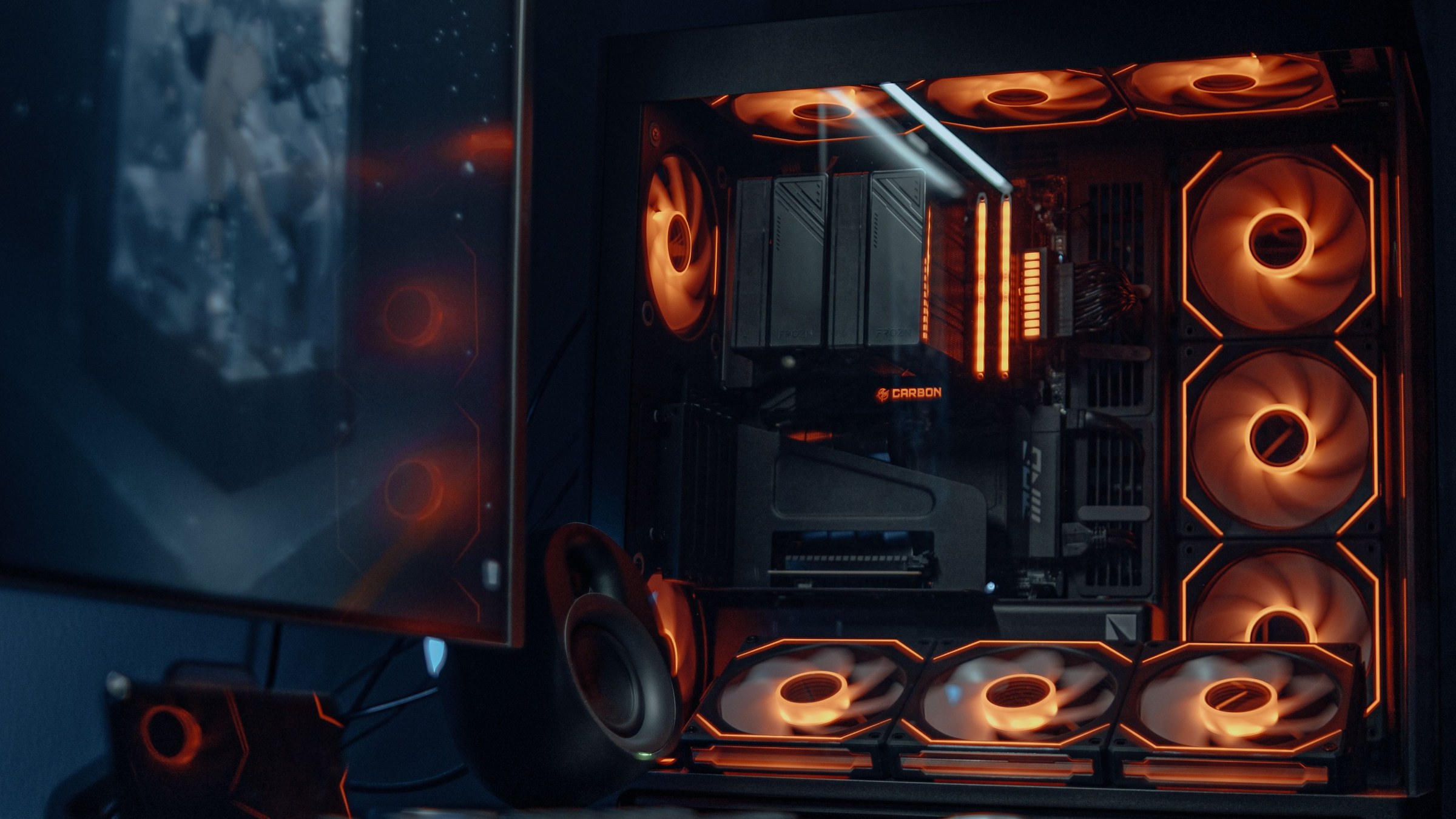
Споры про файл подкачки обычно сводятся к двум крайностям: «отключай, если много ОЗУ» или «ставь фиксированный размер побольше». Обе идеи слишком грубые. Для игр полезнее другой подход: понять, упирается ли система именно в предел выделяемой памяти, есть ли признаки жёсткого дискового обмена, или проблема вообще в видеопамяти. Тогда настройка будет не наугад, а по симптомам.
Что делает файл подкачки и почему игры вообще о нём вспоминают
У Windows есть понятие выделяемой памяти процесса и системы. Проще говоря, программы могут запросить у системы объём памяти под свои задачи. Этот запрос должен во что-то опираться: в физическую ОЗУ и в файл подкачки. Суммарный предел такого резерва Microsoft описывает как system commit limit: это ОЗУ плюс размеры файлов подкачки.
Из этого следует важная вещь. Даже если у тебя визуально ещё есть свободная RAM, система всё равно может упереться не в занятые гигабайты на планках, а в предел выделяемой памяти. Тогда игра, лаунчер, браузер, античит или другая программа могут ругаться на нехватку памяти, вылетать или не запускаться.
Файл подкачки не превращает медленный накопитель в оперативную память. Он не обязан дать прирост FPS и не заменяет апгрейд ОЗУ. Но он расширяет предел commit и помогает системе обслуживать нагрузку, где запросов на память больше, чем может покрыть одна только RAM.
Три термина: commit, working set и VRAM
Тут чаще всего всё смешивают в одну кучу. Лучше разделить роли.
| Термин | Что это по-простому | Что смотреть игроку |
|---|---|---|
| Commit / Выделено | Сколько памяти программы и система суммарно запросили под обязательства. Этот объём должен укладываться в предел RAM + pagefile. | В Диспетчере задач, вкладка памяти: строка вида «Выделено» или committed, где есть текущее значение и предел. |
| Working set | Какая часть памяти процесса сейчас реально находится в физической RAM и активно используется. | Полезно для общей картины по процессам, но это не главный ориентир при выборе размера pagefile. |
| VRAM | Память видеокарты для текстур, буферов кадра и прочих графических данных. | Если упираешься именно сюда, настройка pagefile не решит саму причину. Смотри графические настройки и поведение видеопамяти. |
Главное различие такое: нехватка commit — это системная проблема выделяемой памяти, а нехватка VRAM — графическая. Симптомы похожи только внешне: фризы, вылеты, предупреждения. Но лечатся они по-разному.
Когда файл подкачки точно не стоит отключать
Отключение pagefile ради «чистоты» системы — плохая стартовая идея для игровой машины. Microsoft прямо указывает, что размер pagefile зависит от пикового commit и требований к аварийному дампу памяти. Ещё один практический момент: автоматическое управление размером существует не просто так и умеет подстраиваться под сценарий нагрузки.
Если отключить файл подкачки, предел commit уменьшается до одной только оперативной памяти. На лёгких задачах это может пройти незаметно. Но игра плюс лаунчер, голосовая связь, браузер на втором мониторе, запись клипов и фоновые процессы уже создают совсем другую картину.
pagefile.sys вручную и не выключай файл подкачки только потому, что «RAM много». Для обычной диагностики безопаснее вернуть автоматический выбор и смотреть поведение системы после перезагрузки.Самый частый миф: «поставь RAM × 1.5»
Универсальной формулы вида «полтора объёма ОЗУ» нет. Microsoft отдельно объясняет, что подходящий размер зависит от двух вещей: пикового значения commit и от того, нужен ли конкретный тип аварийного дампа. Поэтому одинаковая цифра для всех сборок не работает.
Почему миф живёт так долго? Потому что он даёт простой ответ там, где нужен контекст. Но игровой ПК может большую часть времени жить спокойно на автоматике, а другой — регулярно доходить почти до предела из-за тяжёлых игр, модов, фоновых приложений и привычки держать много вкладок браузера.
Если тебе нужен практический старт без гадания, самый надёжный базовый вариант для диагностики — автоматическое управление размером файла подкачки. Это не обещание идеала на все случаи, но хороший нулевой шаг перед ручными экспериментами.
Как проверить, упираешься ли ты именно в commit
Тут не надо гадать по ощущениям. Сначала поймай нагрузку в момент, когда игра запускается, подгружает локацию, компилирует шейдеры или начинает сыпать ошибками памяти. Затем открой Диспетчер задач и посмотри память на вкладке производительности. Тебе нужна строка «Выделено» или committed. Название может немного отличаться в зависимости от локали, но смысл один: текущее значение и предел.
- Запусти игру в том сценарии, где обычно ловишь вылет, фриз или сообщение о нехватке памяти.
- Открой Диспетчер задач и перейди к разделу производительности памяти.
- Найди показатель «Выделено / Committed»: там будет текущее использованное значение и общий предел.
- Сравни текущее значение с пределом. Если число подходит вплотную к лимиту в момент проблемы, есть повод разбираться с файлом подкачки и общим потреблением памяти.
- Параллельно посмотри, не забит ли системный диск почти под ноль. Для работы pagefile нужно свободное место.
- После проверки запиши наблюдение простыми словами: «ошибка появилась, когда committed почти упёрся в предел» или «до предела было далеко». Это пригодится для следующего шага.
Смысл этой проверки не в красивых цифрах, а в развилке. Если до предела commit ещё далеко, а игра всё равно задыхается, проблема может быть в другом: в видеопамяти, в конкретной сборке игры, в модах, в накопителе или в нехватке обычной RAM без критического упора в системный commit.
| Что увидел | Что это чаще значит | Что делать дальше |
|---|---|---|
| Committed почти равен пределу | Система упирается в лимит выделяемой памяти. | Верни или оставь автоматический pagefile, проверь свободное место, повтори тест. |
| Committed далеко от предела, но фризы есть | Не факт, что проблема в pagefile. | Проверь VRAM, фоновые процессы, состояние накопителя, настройки игры. |
| RAM занята сильно, committed растёт, диск активно шумит | Возможен тяжёлый обмен данными и общая нехватка памяти под сценарий. | Сократи фон, верни автоматику pagefile и подумай о реальной потребности в большем объёме ОЗУ. |
Три игровых сценария и что делать в каждом
1. Игра пишет про нехватку памяти, хотя свободная RAM ещё есть
Это как раз типичная ловушка, где люди смотрят только на гигабайты ОЗУ. Если committed почти упирается в предел, ошибка памяти логична: проблема не в том, что каждая планка уже забита под завязку, а в том, что системе некуда дальше расширять обязательства по памяти.
Что делать: вернуть автоматический режим файла подкачки, освободить место на системном диске, перезагрузиться и повторить тот же сценарий. Если ошибка исчезла или отодвинулась на более тяжёлую сцену, ты подтвердил диагноз.
2. Игра не всегда вылетает, но бывают подвисания и жёсткие паузы
Тут причина может быть двойной. С одной стороны, при нехватке памяти система начинает активнее опираться на накопитель, а он намного медленнее RAM. С другой — похожие паузы дают и другие вещи: подгрузка ресурсов, фоновый антивирусный скан, медленный диск, перегруженный браузер.
Что делать: смотри не только committed, но и общий контекст. Если паузы появляются одновременно с ростом выделенной памяти почти до предела, pagefile участвует в картине. Если committed не у потолка, настройка файла подкачки может быть второстепенной, а основной упор в другом месте.
3. Похоже на нехватку памяти, но виновата видеопамять
Когда проблема упирается в VRAM, pagefile не лечит источник. Игра может терять плавность из-за слишком тяжёлых текстур, высокого разрешения рендера или других графических настроек. Тут помогает уменьшение нагрузки на видеопамять и проверка графических параметров, а не наращивание файла подкачки ради самоуспокоения.
Если хочешь сначала закрыть вопрос с обычной ОЗУ, посмотри ещё сколько оперативной памяти нужно для игр. А если тормоза похожи на медленную подгрузку данных, пригодится разбор SSD для игр: SATA или NVMe.
Какой размер выбрать на практике
Для большинства игроков разумный первый ответ такой: оставь автоматическое управление. Это соответствует документированному подходу Microsoft: размер зависит от пикового commit и требований к дампам, а system managed умеет подстраиваться.
Ручная настройка нужна не как ритуал, а когда у тебя есть конкретная цель: например, ты хочешь проверить поведение системы после возврата к автоматике, сравнить симптомы до и после, или видишь, что предыдущая ручная конфигурация была слишком жёсткой и мешала сценарию нагрузки.
| Ситуация | Стартовое решение | Почему так |
|---|---|---|
| Ты ничего не трогал и просто хочешь избежать мифов | Оставь автоматический выбор. | Это безопасная отправная точка для обычной диагностики. |
| Когда-то вручную уменьшил pagefile и теперь ловишь ошибки памяти | Верни автоматический режим и повтори проблемный тест. | Нужно сначала исключить искусственно заниженный предел commit. |
| Хочешь подобрать ручной размер без догм | Сначала собери наблюдение по committed под своей нагрузкой. | Без пика commit ручной размер выбирается вслепую. |
Если очень хочется логики вместо магии, ориентир такой: ручной размер не берут по чужой формуле, его подбирают после наблюдения за своим пиком commit и с учётом того, нужен ли тебе определённый тип дампа памяти. Для обычного игрового использования это часто означает, что автоматический режим уже закрывает базовую задачу лучше, чем случайная фиксированная цифра.
Где включить автоматический режим и как ничего не сломать
Путь в Windows стандартный: sysdm.cpl → Дополнительно → Быстродействие → Параметры → Дополнительно → Виртуальная память → Изменить. До любых изменений запиши текущие значения. Если система попросит перезагрузку, не откладывай её: без этого ты рискуешь сравнивать старое состояние с новым только наполовину.
- Нажми Win+R, введи
sysdm.cplи открой окно свойств системы. - Перейди в раздел «Дополнительно».
- В блоке быстродействия открой «Параметры».
- Снова выбери вкладку «Дополнительно» и зайди в «Виртуальная память».
- Запиши текущий режим и значения, если до этого стояла ручная настройка.
- Для нормальной диагностики выбери автоматическое управление размером файла подкачки.
- Подтверди изменение и перезагрузи ПК, если Windows об этом просит.
- После перезагрузки повтори тот же игровой сценарий и снова проверь показатель committed.
Диагностическая развилка: что делать после первого теста
После возврата к автоматике у тебя обычно будет один из трёх результатов.
- Ошибки памяти исчезли или стали заметно реже. Тогда прежняя настройка pagefile, скорее всего, мешала системе, и автоматический режим уже решил практическую проблему.
- Симптомы не изменились, а committed по-прежнему далеко от предела. Значит, дело не в лимите выделяемой памяти. Ищи причину в VRAM, настройках игры, модах, состоянии накопителя или общем дефиците ОЗУ под твою привычную нагрузку.
- Симптомы частично ушли, но при тяжёлых сценах committed всё равно подбирается к пределу, а диск ведёт себя очень активно. Это знак, что файл подкачки помогает, но он не заменяет реальную потребность в большей RAM или более аккуратном фоне.
Здесь полезно не пытаться «додавить» проблему только гигабайтами pagefile. Если игра плюс всё окружение постоянно доходят до очень тяжёлого обмена данными, система может стать терпимее, но не обязательно приятнее в использовании. Файл подкачки расширяет возможности по объёму, а не делает медленный обмен быстрым.
Как отличить проблему pagefile от нехватки обычной RAM и от проблем накопителя
Простой ориентир такой. Если committed упирается в предел, проблема связана с лимитом выделяемой памяти. Если committed не упирается, а фризы похожи на долгую подгрузку, смотри на накопитель и поведение игры. Если графические настройки резко влияют на симптом, подозрение падает на VRAM.
Ещё одно правило здравого смысла: SSD полезен для отзывчивости системы и загрузок, но сам по себе не заменяет RAM. Перенос проблемы с памяти на быстрый диск не превращает её в норму. Да, накопитель может смягчить тяжёлые моменты, но это не повод считать файл подкачки «ускорителем игр».
| Симптом | Что проверить первым | Почему |
|---|---|---|
| Вылет с ошибкой памяти при ещё не полностью забитой RAM | Committed и его предел | Это прямой признак, что смотреть надо не только на свободные гигабайты ОЗУ. |
| Долгие паузы при подгрузке, committed не у потолка | Накопитель, свободное место, фоновые задачи | Похоже на проблему обмена данными, а не на сам лимит commit. |
| Резкие ухудшения после повышения текстур и других графических настроек | Нагрузку на VRAM | Файл подкачки не является заменой видеопамяти. |
Откат действия и контрольный тест, чтобы не жить на самовнушении
Любая настройка без контрольного теста быстро превращается в миф. Поэтому после изменения pagefile нужен короткий, но повторяемый прогон.
- Сделай один и тот же сценарий до изменения и после него: запуск игры, вход в проблемную локацию, 10–15 минут обычной игры, сворачивание и возврат в игру.
- Не меняй параллельно графику, драйверы, моды и десяток фоновых программ.
- Запиши три вещи: был ли вылет, были ли длинные паузы, насколько близко committed подходил к пределу.
- Если стало хуже после ручной настройки, откати её к автоматическому режиму и перезагрузи систему.
- Если разницы нет, не держись за ручное значение из принципа. Верни более предсказуемую конфигурацию и ищи причину дальше.
Такой тест не требует специальных утилит и не обещает идеальную научность, но он достаточно честный, чтобы не спутать реальное улучшение с случайным «сегодня просто повезло».
Чего делать не стоит
- Не отключай файл подкачки просто потому, что видел такой совет на форуме.
- Не удаляй
pagefile.sysвручную. - Не жди от pagefile гарантированного роста FPS.
- Не воспринимай SSD как замену дополнительной оперативной памяти.
- Не ставь ручной размер по формуле из чужого комментария без проверки собственного committed.
- Не забивай системный диск под завязку: для работы виртуальной памяти нужно свободное место.
FAQ
Нужен ли файл подкачки, если у меня много оперативной памяти?
Часто да. Причина не в том, что Windows «не умеет» работать с большим объёмом RAM, а в том, что предел выделяемой памяти системы считается как RAM плюс pagefile. Если отключить файл подкачки, этот предел станет ниже. В лёгких играх ты можешь не заметить разницы, но тяжёлый набор из игры, лаунчера, браузера, голосовой связи и фоновых задач может уткнуться именно в commit. Поэтому безопасная стартовая позиция для обычного игрока — не отключать pagefile без реальной причины.
Почему игра ругается на память, хотя в системе ещё видны свободные гигабайты RAM?
Потому что свободная RAM и предел commit — не одно и то же. Программа может получить ошибку нехватки памяти, когда системе уже трудно обеспечить новые обязательства по памяти, даже если часть физической ОЗУ ещё не выглядит полностью занятой в твоём привычном понимании. Поэтому для такой ошибки смотреть надо прежде всего на показатель «Выделено / Committed» и его предел, а не только на красивую цифру свободной оперативки.
Стоит ли задавать фиксированный размер вручную?
Только если ты понимаешь, зачем это делаешь, и уже посмотрел собственный сценарий нагрузки. Универсального размера нет. Microsoft рекомендует ориентироваться на пиковый commit и требования к дампам памяти, а автоматический режим умеет подстраиваться. Для обычной игровой диагностики ручное фиксирование часто не даёт выигрыша, зато легко создаёт искусственный дефицит, если размер занижен.
Если игра фризит, увеличение файла подкачки обязательно поможет?
Нет. Оно может помочь в сценарии, где проблема связана с пределом commit. Но фризы бывают и по другим причинам: нехватка VRAM, подгрузка данных с накопителя, фоновые задачи, особенности самой игры. Поэтому сначала смотри committed в момент проблемы. Если он далеко от предела, pagefile вряд ли главный виновник. Если почти в упоре, тогда изменение режима или размера действительно имеет смысл проверять.
Можно ли держать файл подкачки на SSD и считается ли это нормой?
Сам по себе SSD для файла подкачки — обычная и практичная история. Но здесь не надо подменять смысл: SSD не становится заменой оперативной памяти и не обязан превращать тяжёлый обмен в комфортную работу. Если система постоянно вынуждена интенсивно опираться на pagefile, это сигнал не только про настройку виртуальной памяти, но и про общий профиль нагрузки. Ещё следи за свободным местом на диске: без него любой режим теряет смысл.
Источники
- Microsoft: introduction to the page file — подтверждает, что предел commit складывается из RAM и файлов подкачки, а также что pagefile нужен для части сценариев аварийного дампа.
- Microsoft: how to determine the appropriate page file size — подтверждает, что универсальной формулы размера нет, размер зависит от пикового commit и требований к дампу, а системное управление размером подстраивается.
- NickForge: сколько оперативной памяти нужно для игр — помогает отделить вопрос файла подкачки от реальной потребности в объёме ОЗУ.
- NickForge: SSD для игр — SATA или NVMe — пригодится, если симптомы похожи не на лимит commit, а на проблему накопителя и подгрузки данных.
Итог: короткий план действий
- Если не знаешь, с чего начать, верни автоматическое управление файлом подкачки.
- Перед изменением запиши текущие значения и после изменения перезагрузи ПК.
- Проверяй не только свободную RAM, а показатель «Выделено / Committed» и его предел.
- Если committed почти упирается в лимит, проблема реально связана с памятью и pagefile участвует в решении.
- Если committed далеко от предела, ищи причину в VRAM, накопителе, фоне или настройках игры.
- Не используй мифическую формулу размера и не отключай pagefile ради «оптимизации».
- Не жди от файла подкачки гарантированного роста FPS: его задача другая.
- Держи на системном диске достаточно свободного места и не удаляй
pagefile.sysвручную. - После каждого изменения делай один и тот же контрольный тест, чтобы видеть реальный результат, а не угадывать.