Слабый ноутбук может принимать картинку из требовательной игры, которую сам не запустит. Но подписка на мощный сервер ещё не решает вопрос с откликом. Перед оплатой полезно проверить конкретную игру, расстояние по сети до сервиса и работу клиента на своём устройстве. Ниже — порядок такой проверки и объяснение показателей без обещаний «всё полетит».
- Игра обрабатывает команды и рисует кадры на стороне сервиса; твоё устройство принимает и показывает поток.
- Высокая скорость загрузки не гарантирует низкую задержку до нужного дата-центра.
- Покупка облачного времени и право запускать платную игру часто оплачиваются отдельно.
- Проверяй нужный режим, управление и сохранение прогресса в реальной сессии, желательно в своё обычное время игры.
Где запускается игра и что делает твой компьютер
Сервис выделяет удалённую игровую машину. На ней работают процессор, видеокарта и сама игра: рассчитываются сцена, физика и действия персонажей. Готовые кадры кодируются в видеопоток и идут к тебе через интернет. Клиент расшифровывает этот поток и выводит его на экран; нажатия уходят в обратном направлении. Такой принцип описан в официальном FAQ GeForce NOW.
Поэтому облако переносит основную игровую нагрузку в дата-центр, но локальное устройство всё равно работает. Ему нужны подходящие браузер или приложение, поддержка декодирования видео и совместимое управление. Старый компьютер может справляться с простым потоком и испытывать трудности при более высоком разрешении. Проверять нужно требования клиента, а не только системные требования игры.
Файлы игры могут быть заранее подготовлены сервисом или устанавливаться на удалённой машине. На твой ноутбук при этом приходит трансляция; локальная установка большого игрового пакета обычно не нужна. У режима полноценного облачного ПК другой порядок: ты сам ставишь программы на его удалённый диск. Время подготовки и доступное хранилище зависят от выбранной услуги.
Рядом существуют другие технологии. Steam Cloud синхронизирует сохранения, а Steam Remote Play передаёт игру с твоего собственного работающего ПК на другое устройство. Обычная браузерная игра может выполнять код локально. Название «игра в браузере» само по себе не говорит, используется ли удалённый игровой сервер.
Какой интернет нужен: скорость, разрешение и FPS
Скорость в Мбит/с показывает, сколько данных соединение может передать за секунду. Облачной игре нужен непрерывный видеопоток, поэтому важна доступная скорость до сервиса во время сессии. Цифра в договоре с провайдером — только часть условий: канал могут одновременно занимать телевизор, обновления и другие устройства.
Для начала выбери режим трансляции, который поддерживают сервис, тариф и экран. Разрешение отвечает за размер кадра, FPS потока — за частоту его передачи, битрейт — за объём данных в секунду. Более тяжёлый поток предъявляет другие требования к связи и декодированию. FPS трансляции и FPS самой игры — разные показатели: один лишь выбор высокой частоты потока не заставляет игру считать кадры быстрее.
| Сервис и режим | Официальное требование к скорости | Как применять |
|---|---|---|
| GeForce NOW: HD, до 60 FPS | 15 Мбит/с | Ориентир для поддерживаемого HD-потока, например 1280 × 720. |
| GeForce NOW: Full HD, 60 FPS | 25 Мбит/с | Для потока 1920 × 1080; дополнительно проверяются задержка и клиент. |
| VK Play: HD, 30 FPS | 10 Мбит/с | Рекомендация сервиса для 1280 × 720 при 30 FPS. |
| VK Play: Full HD, 60 FPS | 20 Мбит/с | Рекомендация для 1920 × 1080 при 60 FPS. |
| Xbox Cloud Gaming: общий ориентир | 10 Мбит/с на мобильных; 20 Мбит/с на ПК, консолях и планшетах | Microsoft связывает результат также с устройством, местоположением и сетью; это не таблица гарантированного разрешения. |
Числа проверены 7 сентября 2026 года по требованиям NVIDIA, справке VK Play и странице Xbox Cloud Gaming. Условия конкретных режимов не взаимозаменяемы. Особенно не стоит переносить требования Full HD на 4K или считать рекомендацию одного оператора достаточной для другого.
Битрейт не нужно выставлять равным максимальной цифре разового замера. Начни с автоматического режима сервиса, а ручные настройки меняй после проверки. Если поток нестабилен, снизь разрешение или его битрейт и повтори ту же сцену. Улучшение при меньшем потоке — полезный диагностический признак, но само по себе не доказывает, что виноват провайдер: нагрузка на декодирование тоже меняется.
Почему быстрый интернет всё равно может давать задержку
Между нажатием и видимым действием проходит несколько этапов: обработка ввода, передача команды, работа игры, кодирование кадра, обратная доставка, декодирование и вывод на экран. Ping измеряет сетевое время туда и обратно до выбранного узла. Это важная часть задержки, но не замер всей цепочки «кнопка — пиксель».
В мультиплеере есть два сетевых участка. Первый соединяет твоё устройство с облачным компьютером. Второй соединяет облачный компьютер, на котором запущена игра, с сервером матча. Число ping внутри игры обычно относится ко второму участку. Поэтому красивое значение в игровом табло может соседствовать с вязким управлением: путь видеопотока до тебя это табло не измеряет.
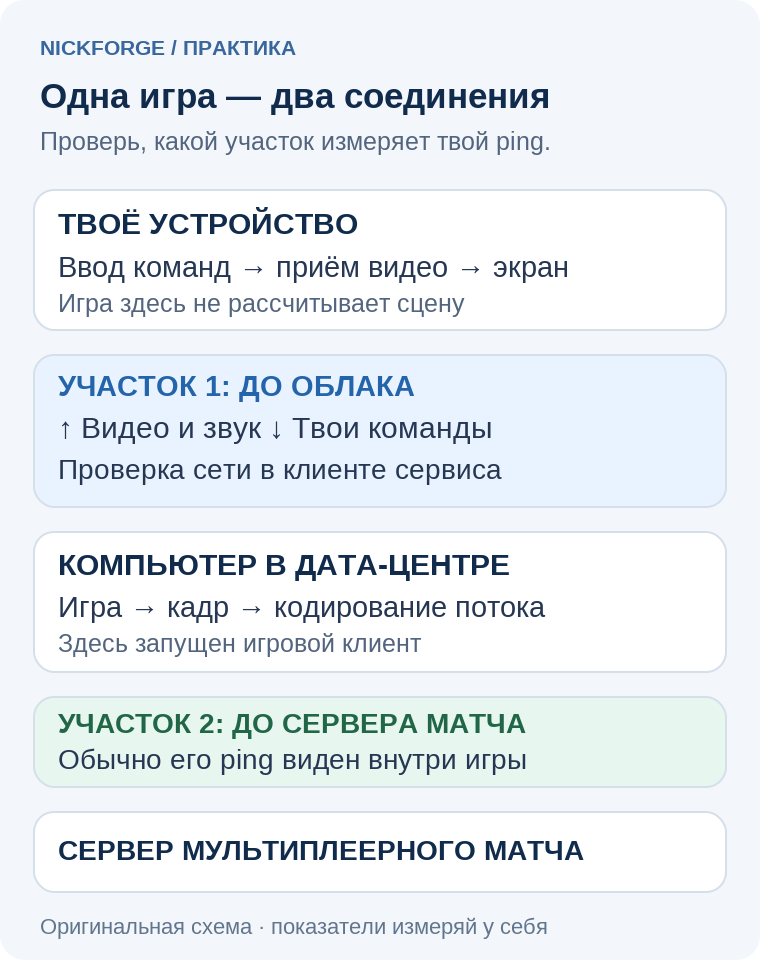
В руководстве NVIDIA для Windows указан предел сетевой задержки менее 80 мс до дата-центра и рекомендация менее 40 мс. Эти значения относятся к GeForce NOW, а не ко всем играм и сервисам. Попадание в рекомендацию не гарантирует удобство прицеливания: остаются обработка кадров, экран и твоя чувствительность к задержке.
Отдельно смотри на jitter — колебания времени доставки — и потерю пакетов. Если данные приходят неравномерно или часть пропадает, картинка может заикаться, рассыпаться или менять качество. Среднее значение ping не показывает всю эту картину. Общую диагностику маршрута разбирает руководство о пинге в играх; здесь главная проверка направлена именно на облачный дата-центр.
Кабель, Wi-Fi или мобильная сеть
Для первого сравнения удобно подключить компьютер к роутеру по Ethernet. Так ты убираешь из проверки радиоканал между устройством и роутером. Если кабель недоступен, попробуй Wi-Fi в диапазоне 5 ГГц рядом с точкой доступа. NVIDIA рекомендует эти способы подключения, но любой из них всё равно требует замера до дата-центра.
| Подключение | Что проверить | Какой вывод допустим |
|---|---|---|
| Ethernet | Тот же сервис и режим после подключения кабеля к роутеру. | Если сбой исчез, стоит разбирать домашний Wi-Fi; это ещё не доказательство неисправности роутера. |
| Wi-Fi | Диапазон, расстояние, повтор в месте обычной игры. | Хороший результат рядом с роутером не описывает связь через несколько стен. |
| Мобильный интернет | Стабильность в точном месте, время суток, лимит трафика. | Надпись 4G или 5G не измеряет маршрут до игрового облака. |
| Общая домашняя сеть | Одновременные скачивания, отправка файлов и видеотрансляции. | Повтор без фоновой нагрузки помогает отделить перегрузку канала от других причин. |
Поток расходует трафик всё время, пока идёт сессия. Для мобильного тарифа проверь лимит и счётчик расхода в самом устройстве. Расход зависит от битрейта, кодека, звука и служебных данных; одно число «гигабайт в час» без этих условий вводит в заблуждение. Раздача с телефона также не отменяет ограничений и колебаний мобильной сети.
VPN меняет маршрут и способен изменить результат в любую сторону. Тестировать доступный в твоём регионе сервис сначала лучше без лишнего промежуточного маршрута. Не стоит покупать подписку только потому, что открылся сайт: запуск сессии, качество трансляции и правила регионального доступа проверяются отдельно. Обход ограничений не входит в проверку пригодности соединения.
Как проверить связь до облачного сервиса перед оплатой
Обычный Speedtest полезен как общая проверка канала, но выбирает другие серверы. Низкая задержка до узла провайдера не описывает связь до игровой машины. NVIDIA прямо указывает на это в инструкции по улучшению стриминга. Для решения о подписке нужен тест самого сервиса и пробный запуск, если он доступен.
- Проверь условия доступа. Открой официальный сайт сервиса, найди поддержку своей страны, устройства и нужной игры. Уточни, есть ли тест сети или короткая пробная сессия до длительной подписки.
- Зафиксируй исходные условия. Запиши устройство, способ подключения, время, приложение или браузер. Приостанови свои загрузки и синхронизацию; учти другие устройства в домашней сети.
- Запусти встроенный тест. Пример для GeForce NOW на ПК и macOS: меню → Settings → Server Location: Auto → TEST NETWORK. Если язык клиента другой, ориентируйся на настройки сервера и проверку сети.
- Сохрани результат целиком. Нужны название дата-центра, доступная скорость, ping, потери пакетов и jitter, если сервис их показывает. Одного зелёного индикатора или только числа Мбит/с мало для дальнейшего сравнения.
- Повтори с кабелем или рядом с роутером. Оставь тот же сервис и режим; меняй только один фактор. При ручном выборе другого дата-центра запиши его отдельно.
- Повтори в обычное время игры. Хороший утренний тест не гарантирует такой же маршрут вечером. Сохрани несколько наблюдений с их условиями, а не только лучший результат.
- Проверь реальную сессию. Если тест и региональные условия подходят, используй доступный пробный или короткий вариант. Оцени управление и изображение в той игре, ради которой выбираешь облако.
Путь к тесту описан в официальной инструкции NVIDIA; наличие теста в настройках подтверждает и более свежая справка об устранении задержек. Интерфейс мобильного клиента может отличаться. Если нужного пункта нет, используй инструкции для своей платформы, а не случайный адрес для команды ping.
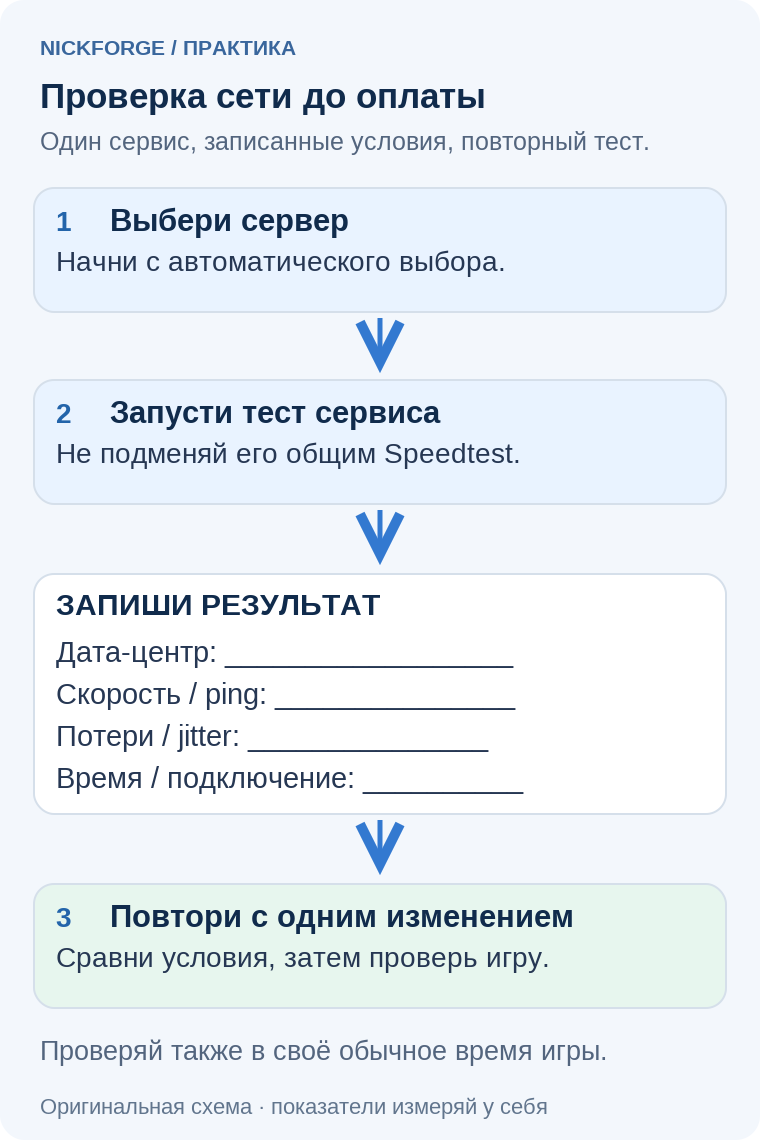
При нестабильных результатах решение об оплате лучше отложить до понятного повторяемого теста. Если всё чисто только при выключенных домашних загрузках, это условие будущей игры, а не свойство сервиса «работает всегда». Если улучшения нет даже по кабелю, сравнение с другим дата-центром или другим доступным оператором даст больше информации, чем покупка более высокой скорости вслепую.
Чем отличаются облачные сервисы
Одинаковое слово «облако» скрывает разные модели доступа. Где-то ты выбираешь поддерживаемую игру и входишь в свой магазин, где-то подписка открывает часть каталога, а где-то получаешь рабочий стол удалённого ПК. Сначала найди свою игру и нужное издание, затем оценивай тариф и производительность.
| Сервис / модель | Откуда берётся игра | Что проверить до оплаты |
|---|---|---|
| GeForce NOW | Поддерживаемые игры из подключаемых магазинов и бесплатные проекты. | Есть ли нужная игра и именно твой магазин; условия доступа в регионе, режим подготовки игры, очередь и лимиты тарифа. |
| VK Play Облачный гейминг | Для платной игры обычно нужна соответствующая лицензия; облачный тариф даёт доступ к мощности. Есть также режим виртуального ПК. | Какая площадка выбрана для запуска, поддержка игры, режим сессии и правила хранения данных. |
| Xbox Cloud Gaming | Облачный каталог по подходящему плану Game Pass; отдельные поддерживаемые купленные игры и некоторые бесплатные игры. | Доступность в стране, нужный план, наличие облачной версии игры, совместимое управление и ограничения времени. |
| Shadow PC | Удалённый Windows-компьютер, на который устанавливают собственные игры и программы. | Поддерживаемый регион и дата-центр, требования клиента, объём диска и совместимость игры с облачной машиной. |
Это сравнение моделей по FAQ NVIDIA, VK Play, Xbox и Shadow, а не рейтинг по проведённым редакцией игровым тестам. Shadow отдельно оговаривает зависимость совместимости от правил издателя, античита и DRM. Даже полный рабочий стол не даёт гарантии запуска любой игры.
Для читателя из России особенно важна региональная проверка. Международный список сервисов не равен списку доступных подписок в твоей стране. Смотри ограничения регистрации, запуска и оплаты у самого оператора; затем тестируй маршрут до реально назначаемого дата-центра. Название города на карте и открывающаяся страница ещё не подтверждают качество соединения.
Перед оплатой составь короткую карточку: игра и магазин, поддерживаемое устройство, доступный режим потока, ближайший подходящий сервер, длительность одной сессии, общий лимит времени и порядок продления. Дополнительно уточни, как хранится прогресс и можно ли использовать нужные модификации или периферию. Тариф с красивым названием бесполезен, если нужной игры в нём нет или поддерживается другое издание.
Что проверить в первой игровой сессии
Выбери знакомый участок игры, где легко заметить разницу в управлении. Проверь поворот камеры, несколько точных нажатий и движение в насыщенной сцене. Отдельно посмотри на мелкие надписи, тёмные области и быстро меняющиеся детали. Для повторного сравнения возвращайся к тому же месту: разные сцены по-разному нагружают игру и видеокодирование.
- Начни с автоматического или рекомендованного сервисом качества потока и запиши выбранный режим.
- Проверь, одинаково ли работают мышь, клавиатура или геймпад в меню и непосредственно в игре. Не считай поддержку браузера подтверждением поддержки любого контроллера.
- Раздели ощущения: картинка рвётся или замирает; камера движется плавно, но запаздывает; сама игра проседает по FPS. Это разные основания для следующего шага.
- Если доступна статистика сессии, сопоставь её с моментом сбоя. В GeForce NOW отчёт Session Report находится в меню Help на поддерживаемых платформах; после короткой сессии отчёт может ещё отсутствовать.
- Измени одну настройку потока и повтори участок. Запиши, что стало лучше, а что осталось прежним.
- Сохрани игру её штатным способом, нормально заверши сеанс и запусти снова. Убедись, что загружается свежий прогресс в том же аккаунте.
Расположение и ограничения отчёта описаны в справке Game Session Diagnostic Tool. Не принимай отсутствие отчёта за доказательство идеальной сети. Если инструмент не доступен в твоём клиенте, остаются повторяемая сцена, наблюдение за потоком и запись условий.
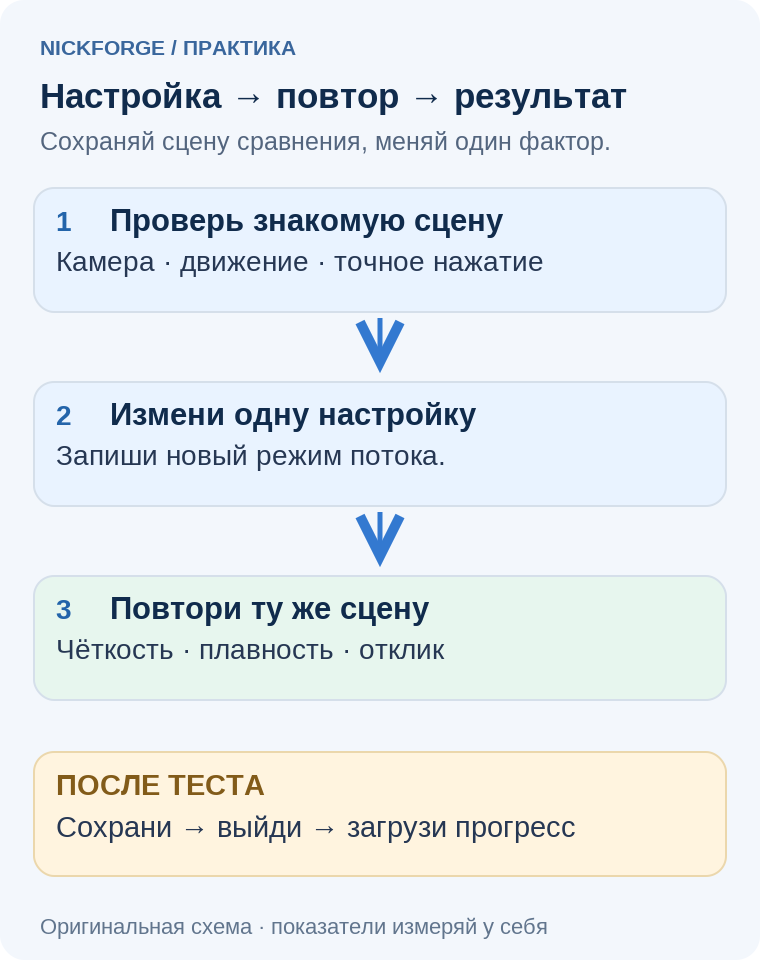
Для пошаговой стратегии задержка может оказаться приемлемой, а для точного прицеливания в соревновательном шутере — мешающей. Это повод проверить свой сценарий, а не объявлять облако хорошим или плохим для всех жанров. В сетевом матче сравнивай и статистику облачного соединения, и показатели самой игры.
Если изображение или управление работают плохо
Сначала опиши симптом, затем меняй настройку. Замена сразу разрешения, сервера, браузера и подключения может случайно помочь, но не объяснит причину. Ниже — порядок проверки, а не готовый диагноз по одному признаку.
| Симптом | Что сопоставить | Первое действие |
|---|---|---|
| Картинка теряет чёткость в движении | Режим потока, битрейт, доступная скорость и потери. | Повтори сцену без фоновых загрузок; сравни с менее тяжёлым потоком. |
| Периодические замирания или распад кадра | Jitter, потери, время сбоя и связь по Wi-Fi. | Проведи повтор по кабелю и сохрани полный результат теста. |
| Видео плавное, но управление запаздывает | Ping до облака, клиент, контроллер и режим дисплея. | Сравни тот же участок при другом доступном дата-центре или подключении. |
| Поток ровный, а сама игра дёргается | FPS и настройки игры на удалённой машине. | Уменьши нагрузку графики внутри игры и сравни результат. |
| Всё плохо только на одном устройстве | Требования приложения и аппаратное декодирование. | Проверь поддерживаемый клиент, обновления и тот же поток на другом совместимом устройстве. |
| Проблема только с конкретной игрой | Статус игры у сервиса, магазин, ошибки запуска. | Проверь уведомления оператора и передай ему точное название игры и время сбоя. |
На локальном устройстве особенно важна обработка видео. Например, требования Boosteroid отдельно описывают аппаратное декодирование и рост нагрузки при программном. Поэтому замена мощной игровой видеокарты дома обычно не первое действие: сначала нужно выяснить, поддерживает ли имеющееся устройство требуемый поток.
При обращении в поддержку приложи время с часовым поясом, название игры, дата-центр, устройство, версию клиента, подключение и тест до сервиса. Опиши одну воспроизводимую сцену и приложи результаты до и после изменения. Не отправляй пароли, коды входа или платёжные данные. Такой набор сведений помогает обсуждать конкретный сбой, а не абстрактное «у меня быстрый интернет».
Как принять решение после теста
Облачный гейминг имеет смысл оценивать для конкретной пары «моя игра — моя сеть». Если нужная игра доступна, поток стабилен, управление устраивает и прогресс сохраняется, можно выбирать условия дальнейшего использования. Если настройка приемлема только в редкие часы или даже после проверок отклик мешает играть, длительная подписка проблему не устранит.
- Нужная игра найдена в каталоге или её совместимость с удалённым ПК подтверждена.
- Региональные условия сервиса позволяют использовать выбранный вариант.
- Проверена скорость до дата-центра в нужном режиме, а не только общий Speedtest.
- Измерены задержка и стабильность соединения в обычное время игры.
- Устройство декодирует поток, а нужные органы управления работают в самой игре.
- После завершения и повторного запуска загружается свежий прогресс.
- Понятны стоимость, лимиты сессий, условия хранения данных и продления подписки.
Материал сверён с официальными документами 7 сентября 2026 года. Интерфейсы, каталоги и условия подписок меняются: перед оплатой повтори проверку на страницах операторов по ссылкам выше. Иллюстрации созданы для этого руководства и показывают логику действий; сравнительных замеров сервисов на одной сети редакция не проводила.
Частые вопросы
Можно ли играть через облако на слабом ноутбуке?
Да, если ноутбук соответствует требованиям клиента и справляется с декодированием выбранного потока. Основная игровая нагрузка находится в дата-центре, однако приём видео и вывод на экран выполняются локально. Проверь поддерживаемые ОС, браузер или приложение и начни с доступного базового режима трансляции. Успех одной игры в меню ещё не подтверждает стабильность долгой сессии.
Хватит ли интернета 100 Мбит/с для облачного гейминга?
Паспортная скорость 100 Мбит/с сама по себе не отвечает на вопрос. Нужны фактическая пропускная способность до сервиса, задержка, потери пакетов и совместимое устройство. Сопоставь результат встроенного теста с требованиями выбранного режима. Если маршрут нестабилен, более высокая цифра в тарифе не гарантирует исправления.
Почему ping в игре низкий, а мышь запаздывает?
В облачной сессии игровой ping обычно описывает связь удалённой машины с сервером матча. Между твоим устройством и этой машиной есть отдельный путь команд и видеопотока. Дополнительно время занимают обработка кадров и экран. Поэтому проверяй статистику облачного соединения отдельно от табло внутри игры.
Нужно ли покупать игры при оплаченной подписке?
Это зависит от модели сервиса и конкретной игры. GeForce NOW и VK Play позволяют запускать поддерживаемые платные игры при наличии соответствующей лицензии; доступ к мощности не означает покупку всего каталога. Xbox предлагает облачные игры в рамках подходящих планов и другие поддерживаемые варианты. До оплаты проверь свою игру, магазин и условия тарифа.
Можно ли играть без геймпада и на телефоне?
Возможность зависит от клиента, устройства и самой игры. Где-то доступна клавиатура с мышью, где-то нужен совместимый геймпад или предусмотрено сенсорное управление. Не переноси условия настольного приложения на мобильный браузер. Проверь список устройств и управление на странице оператора, затем попробуй его непосредственно в игре.
Облачный гейминг работает без интернета?
Для удалённой игровой сессии нужна действующая связь: без неё команды и новые кадры не передаются. Установленная на своём ПК отдельная копия игры — другой сценарий со своими условиями офлайн-запуска. Наличие облачных сохранений тоже не превращает локальную игру в облачный стриминг. Перед завершением удалённой сессии сохраняй прогресс штатным способом.