Короткий ответ: для большинства соревновательных игр 1000 Гц — разумная базовая настройка. Она сокращает максимальный интервал между USB-отчётами мыши до 1 мс, обычно поддерживается без специальных условий и уже заметно точнее 125–500 Гц. Переход на 4000 Гц уменьшает этот расчётный интервал ещё на 0,75 мс, а на 8000 Гц — только ещё на 0,125 мс. Это не равно такому же сокращению полной задержки в игре: результат зависит от сенсора, прошивки, USB, процессора, движка, FPS и монитора.
Если игра идёт с высоким и ровным FPS на быстром мониторе, 4000 Гц может дать более частые точки движения между кадрами. Но сначала проверьте frame time и загрузку CPU. Режим 8000 Гц стоит оставлять только тогда, когда он стабилен в ваших играх и вы можете отличить его от 4000 Гц в слепом либо хотя бы повторяемом A/B-сравнении.
- 1000 Гц — стартовая рекомендация для большинства проводных и современных беспроводных игровых мышей.
- 500 Гц — практичный откат для старого ПК, проблемной игры, экономии батареи или нестабильного frame time.
- 4000 Гц — режим для высоких FPS и герцовки после проверки нагрузки на CPU.
- 8000 Гц — не автоматическое улучшение: поток отчётов в восемь раз выше, чем при 1000 Гц.
- 125 Гц годится для офиса, но в динамичной игре его 8-миллисекундный шаг уже слишком груб.
Что означает polling rate мыши
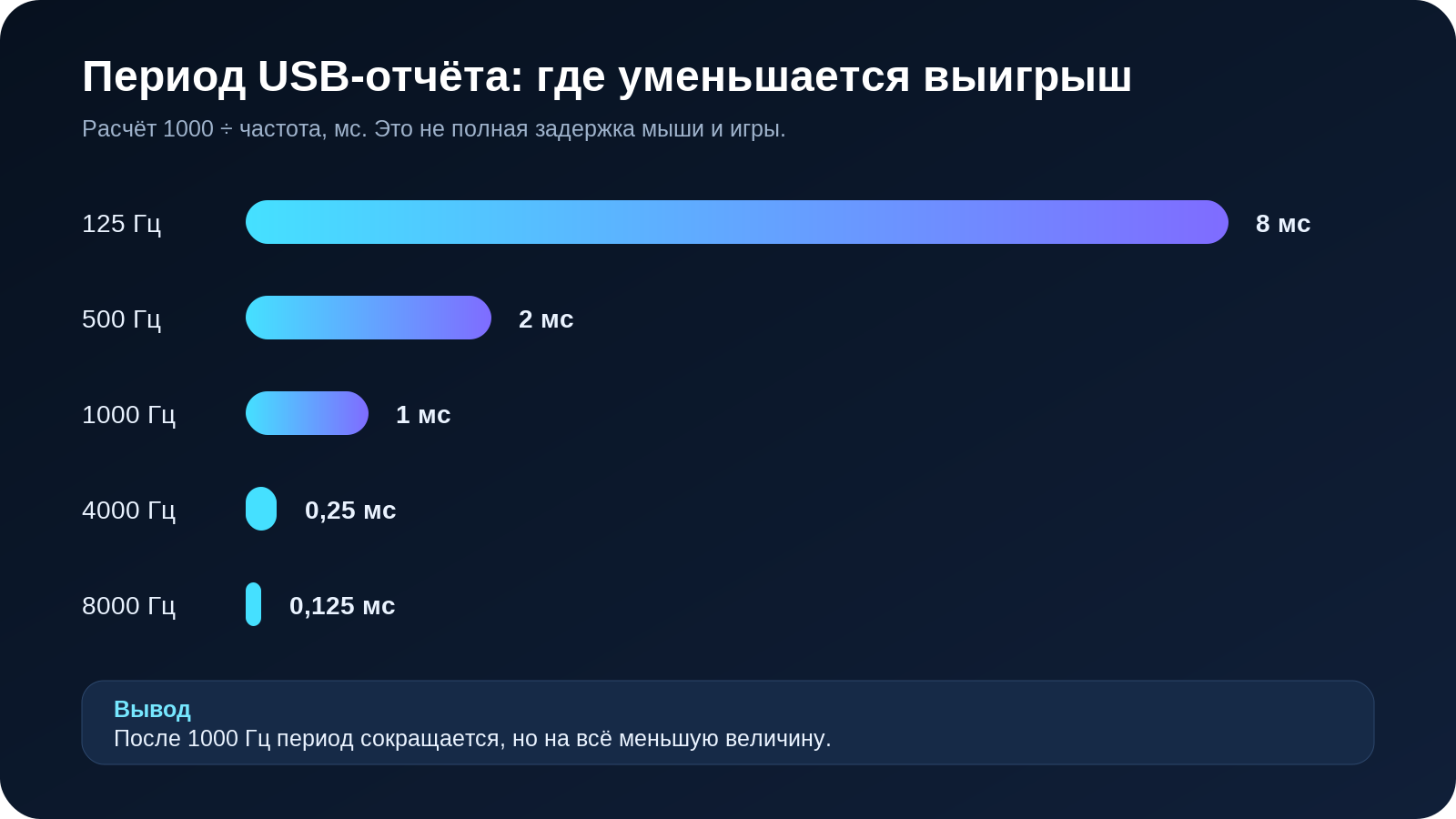
Частота опроса мыши, или polling rate, показывает, сколько отчётов о движении и нажатиях устройство может отправить компьютеру за секунду. При 1000 Гц период между соседними возможными отчётами равен 1/1000 секунды, то есть 1 мс. Logitech приводит те же базовые соответствия: 125 Гц — 8 мс, 500 Гц — 2 мс, 1000 Гц — 1 мс. [1]
Это период расписания USB-отчётов, а не обещанная задержка клика до пикселя. Событие может произойти сразу после отчёта и ждать почти полный период либо прямо перед следующим отчётом и ждать совсем недолго. При равномерном случайном моменте среднее ожидание оценивается как половина периода. Это расчётная модель, не результат замера конкретной мыши.
| Режим | Период отчёта | Среднее ожидание отчёта* | Отчётов в секунду | Практический статус |
|---|---|---|---|---|
| 125 Гц | 8 мс | 4 мс | 125 | Офис и экономия, не соревновательный стандарт |
| 500 Гц | 2 мс | 1 мс | 500 | Рабочий компромисс для слабой системы |
| 1000 Гц | 1 мс | 0,5 мс | 1000 | Лучший базовый выбор |
| 4000 Гц | 0,25 мс | 0,125 мс | 4000 | Имеет смысл после проверки системы |
| 8000 Гц | 0,125 мс | 0,0625 мс | 8000 | Узкий режим с убывающей отдачей |
*Среднее ожидание — математическая оценка при случайной фазе события. Она не учитывает сканирование сенсора, обработку прошивкой, USB-контроллер, ОС, игру, очередь рендера и дисплей.
Что реально даёт переход между режимами
Самый крупный шаг — уход со 125 Гц. Максимальный период отчёта уменьшается с 8 до 2 мс при 500 Гц, то есть на 6 мс. Переход с 500 на 1000 Гц экономит ещё 1 мс максимального ожидания. Между 1000 и 4000 Гц остаётся 0,75 мс, а между 4000 и 8000 Гц — 0,125 мс.
Поэтому вопрос «1000 или 4000 Гц» нельзя решать только сравнением чисел на коробке. Высокая частота даёт операционной системе больше и более свежих координат, но выигрыш быстро уменьшается. Если игра обновляет управление редко, кадр готовится долго или монитор показывает следующий кадр через несколько миллисекунд, часть преимущества растворится в остальных этапах цепочки.
Почему 1 мс не равна полной задержке мыши
NVIDIA делит путь ввода на несколько звеньев: аппаратная задержка мыши, ожидание USB-опроса, обработка драйвером и ОС, выборка события игрой, симуляция, рендер и вывод на дисплей. [4] Частота опроса влияет только на часть этого пути. К ней добавляются время внутреннего сканирования сенсора, фильтрация, debounce кнопок, очередь кадров и время обновления монитора.
- Сенсор фиксирует смещение или кнопка меняет состояние.
- Контроллер мыши формирует USB-отчёт.
- Хост получает отчёт в очередной момент опроса.
- Windows и драйвер передают событие приложению.
- Игра считывает ввод на своём такте и обновляет симуляцию.
- CPU и GPU строят кадр, после чего монитор выводит изменение.
В руководстве NVIDIA описан отдельный тест, где 125 Гц добавили до 3 мс средней системной задержки относительно 1000 Гц. [3] Это результат конкретного тестового метода NVIDIA, а не универсальная формула для любой мыши. Он полезен лишь как подтверждение принципа: низкая частота способна влиять на всю систему, но величина эффекта измеряется на конкретном стенде.
Связь с FPS и герцовкой монитора
Чем короче кадр, тем важнее свежесть координаты в момент, когда игра читает ввод. При 60 FPS один кадр длится около 16,67 мс; при 144 FPS — 6,94 мс; при 240 FPS — 4,17 мс; при 360 FPS — 2,78 мс; при 500 FPS — 2 мс. Высокая частота опроса не повышает FPS сама по себе, но может дать движку больше отчётов внутри каждого кадра.
| Частота кадров | Время кадра | Отчётов при 500 Гц* | При 1000 Гц* | При 4000 Гц* | При 8000 Гц* |
|---|---|---|---|---|---|
| 60 FPS | 16,67 мс | ≈8,3 | ≈16,7 | ≈66,7 | ≈133,3 |
| 144 FPS | 6,94 мс | ≈3,5 | ≈6,9 | ≈27,8 | ≈55,6 |
| 240 FPS | 4,17 мс | ≈2,1 | ≈4,2 | ≈16,7 | ≈33,3 |
| 360 FPS | 2,78 мс | ≈1,4 | ≈2,8 | ≈11,1 | ≈22,2 |
| 500 FPS | 2 мс | 1 | 2 | 8 | 16 |
*Расчёт частоты отчётов, делённой на FPS. Реальное число событий, использованных движком, зависит от архитектуры игры и не обязано совпадать с таблицей.
На 60–144 Гц переход выше 1000 Гц чаще упирается в прочие этапы задержки. На 240–500 Гц и при таком же высоком стабильном FPS более плотный поток координат логичнее, особенно в резком флике. Но монитор с высокой герцовкой не делает 8000 Гц обязательными: важны также CPU, движок и качество реализации мыши.
Почему 4000–8000 Гц могут нагружать процессор
Каждый USB-отчёт нужно обработать. Corsair прямо указывает, что 8000 Гц отправляют компьютеру в восемь раз больше данных, чем 1000 Гц, а нагрузка от мыши растёт именно во время движения. Производитель рекомендует подключать высокочастотное устройство напрямую к USB-порту материнской платы и учитывать возможности системы. [2]
Microsoft отдельно оптимизировала обработку высокочастотного ввода в Windows 11: фоновые приложения могли одновременно слушать raw mouse input и увеличивать объём работы во время игры. Компания описывала пример заиканий при 1000 Гц вместе с фоновыми слушателями и изменила доставку таких событий. [5] Это не означает, что 1000 Гц проблемны сегодня; пример показывает, почему фоновые оверлеи, запись экрана и утилиты периферии входят в методику проверки.
Универсального процента загрузки нет. Он меняется с частотой движения, моделью CPU, USB-контроллером, версией Windows, драйверами и игрой. Смотрите не на один пик в диспетчере задач, а на frame time, 1% low и повторяемость редких скачков при одинаковой сцене.
Как проверить фактический polling rate
Выбранные 4000 Гц в программе мыши ещё не доказывают устойчивые 4000 отчётов в секунду. Logitech предупреждает, что браузерные тесты могут недооценивать частоту из-за браузера, фоновой нагрузки и самого способа движения. Для более точной диагностики производитель рекомендует отдельное приложение MouseTester. [1]
Официальная страница релизов MouseTester на GitHub содержит автономную утилиту, которая получает raw input и строит графики интервалов и частоты. [7] Скачивайте приложение только со страницы проекта, проверяйте файл защитой Windows и не отключайте средства безопасности ради запуска.
- Подключите мышь напрямую к материнской плате и выберите нужную частоту в фирменной утилите.
- Закройте игры, оверлеи, запись и тяжёлые фоновые задачи.
- В MouseTester начните сбор и делайте быстрые непрерывные круги или горизонтальные движения 10–15 секунд.
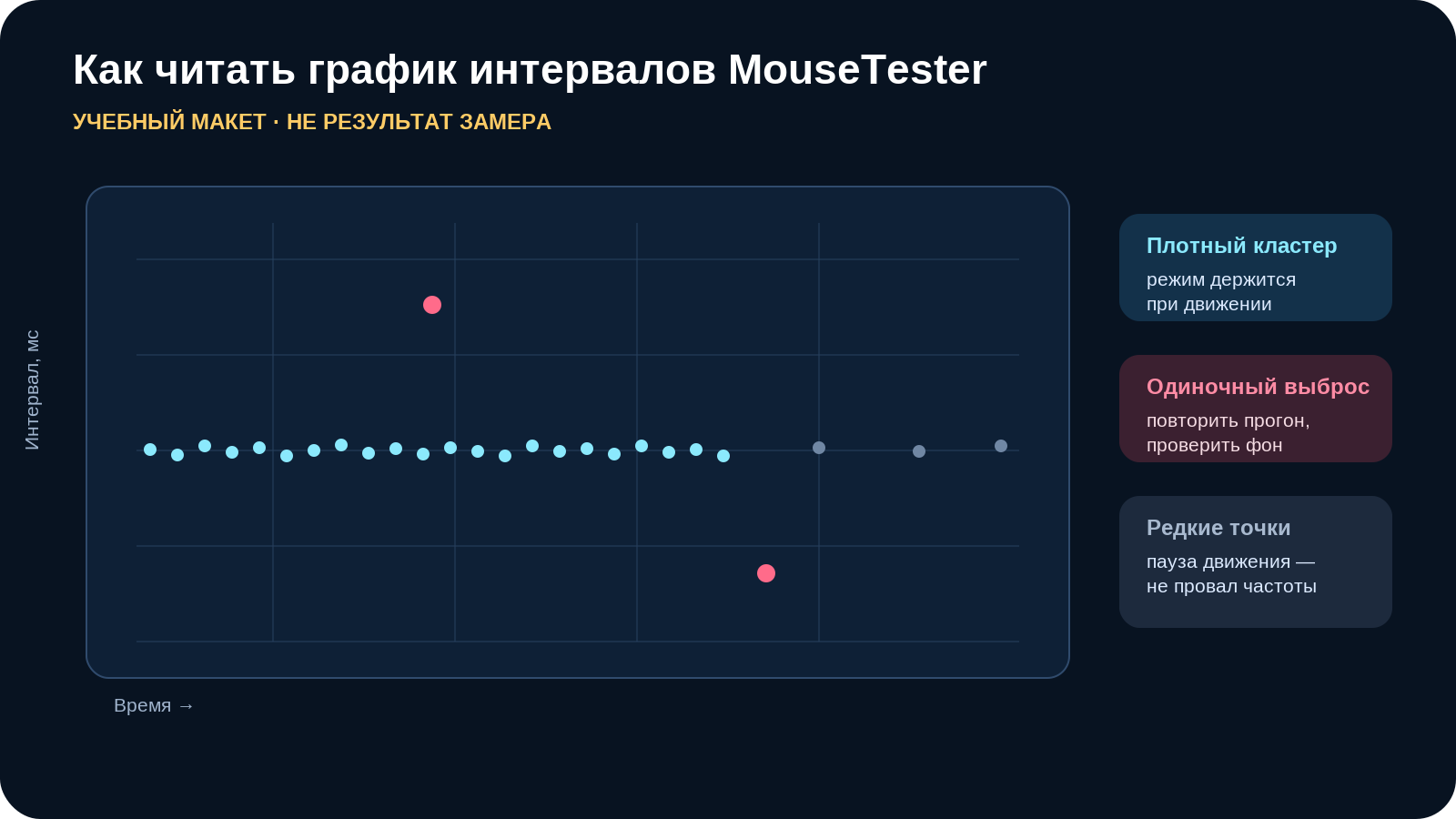
- Смотрите на распределение интервалов во время движения, а не на паузы: остановка мыши закономерно создаёт редкие отчёты.
- Повторите три раза для 1000, 4000 и 8000 Гц, не меняя порт и DPI.
| Что видно на графике | Как трактовать | Что проверить |
|---|---|---|
| Плотный кластер около целевого периода | Частота удерживается во время быстрого движения | Повторить ещё два прогона |
| Редкие одиночные пики | Возможен планировщик ОС или фоновая задача | Закрыть оверлеи и сменить USB-порт |
| Постоянный кластер вдвое ниже цели | Режим не применился или есть ограничение подключения | Прошивка, донгл, кабель, порт и профиль |
| Редкие точки во время остановки | Нормальная пауза движения, не провал частоты | Оценивать только активный участок |
| Частота падает при беспроводном режиме | Возможен иной профиль или состояние батареи | Режим донгла, заряд и энергосбережение |
Воспроизводимый A/B-тест в игре
Синтетический график подтверждает поток USB-отчётов, но не отвечает, стала ли игра плавнее. Для этого нужен второй тест. Выберите встроенный бенчмарк либо повторяемый тренировочный маршрут, где система ограничена процессором и мышь постоянно движется. Используйте одну версию игры, один драйвер, один USB-порт, одинаковые DPI, чувствительность, разрешение и фоновые процессы.
- Перезагрузите ПК и дайте системе две минуты завершить фоновые задачи.
- Запишите режим 1000 Гц, средний FPS, 1% low и график frame time за три одинаковых прогона.
- Выберите 4000 Гц, убедитесь через MouseTester, что режим применился, и повторите те же три прогона.
- Если мышь поддерживает 8000 Гц, добавьте этот режим последним.
- Сравнивайте медиану прогонов и форму frame-time-графика, а не лучший единичный результат.
- Проведите слепую проверку: попросите другого человека переключать 1000 и 4000 Гц без подсказки и запишите не менее десяти попыток.
Не объявляйте разницу доказанной, если она меньше обычного разброса между повторами. Не смешивайте два изменения: одинаковые DPI и чувствительность обязательны. Если 4000–8000 Гц дают редкие пики frame time или ухудшают 1% low, откат на 1000 Гц — корректный результат теста, а не поражение настройки.
Какую частоту выбрать
| Режим | Когда выбирать | Главный плюс | Ограничение |
|---|---|---|---|
| 125 Гц | Офис, старое устройство, максимальная экономия | Минимальный поток событий | 8 мс между отчётами слишком грубы для динамичной игры |
| 500 Гц | Старый CPU, долгая беспроводная работа, проблемный движок | Большая часть выигрыша относительно 125 Гц | Вдвое реже обновления, чем при 1000 Гц |
| 1000 Гц | Большинство игр и игровых ПК | 1 мс, широкая совместимость, понятная нагрузка | Не максимальная плотность координат |
| 4000 Гц | 240–500 Гц монитор, высокий стабильный FPS, современный CPU | 0,25 мс между отчётами | Нужны проверка CPU, USB и конкретной игры |
| 8000 Гц | Только после успешного теста 4000 Гц и измеримого результата | 0,125 мс и максимум данных | Убывающий выигрыш, больше событий, возможны пики frame time |
Практическая настройка: поставьте 1000 Гц и играйте с ней как с контрольным режимом. Переходите на 4000 Гц, если монитор и FPS действительно высокие, а три повторных прогона не показывают ухудшения frame time. 8000 Гц оставляйте только при такой же стабильности и субъективно подтверждаемой пользе. Для беспроводной мыши отдельно проверьте автономность: Logitech отмечает, что более высокий polling rate может сокращать время работы. [1]
Пять ошибок при сравнении
- Считать 1000 / частота полной задержкой. Формула даёт только период USB-отчёта.
- Проверять медленным движением. Сенсор не обязан создавать поток на максимальной частоте, когда координаты почти не меняются.
- Сравнивать разные DPI. Более высокий DPI увеличивает число отсчётов движения и меняет ощущение независимо от polling rate.
- Смотреть только средний FPS. Высокая частота может проявить себя в редких frame-time-пиках, которые виднее по 1% low и графику времени кадра.
- Использовать USB-хаб. Для диагностики подключайте мышь или донгл напрямую к материнской плате, как рекомендует Corsair. [2]
Чек-лист перед тем, как оставить 4000 или 8000 Гц
- Обновить прошивку мыши и фирменную утилиту из официального источника.
- Подключить кабель или донгл напрямую к USB-порту материнской платы.
- Зафиксировать DPI, чувствительность Windows и игры.
- Проверить реальную частоту тремя быстрыми прогонами MouseTester.
- Закрыть ненужные оверлеи, запись и RGB-утилиты для контрольного теста.
- Сделать по три одинаковых игровых прогона на 1000 и 4000 Гц.
- Сравнить средний FPS, 1% low и frame time.
- Повторить с 8000 Гц только при стабильных 4000 Гц.
- Проверить несколько игр: движки обрабатывают ввод по-разному.
- Вернуться на 1000 Гц, если разницы нет или появились редкие рывки.
Частые вопросы
Можно ли почувствовать разницу между 500 и 1000 Гц?
Расчётный период сокращается с 2 до 1 мс. На высоком FPS и быстром мониторе разницу легче увидеть в плотности движения, но ощущение зависит от игрока и системы. 1000 Гц разумно выбрать базой, если стабильность не ухудшается.
Нужны ли 4000 Гц для монитора 240 Гц?
Не обязательны. При 240 FPS и 1000 Гц в один кадр расчётно помещается около четырёх отчётов, при 4000 Гц — около семнадцати. Более частые данные могут помочь, но только если CPU и движок обрабатывают их без дополнительных пиков.
Повышает ли 8000 Гц FPS?
Нет. Частота опроса не добавляет вычислительную производительность. На CPU-ограниченной системе дополнительный поток событий способен, наоборот, ухудшить редкие кадры. Проверяйте FPS и frame time до и после.
Почему онлайн-тест показывает меньше выбранного значения?
Браузер, частота кадров страницы, фоновая нагрузка и медленное движение могут ограничить показания. Logitech предупреждает о таком занижении; для диагностики используйте автономный MouseTester и быстрый непрерывный жест. [1]
Влияет ли высокий polling rate на батарею?
Да, у беспроводной мыши более частые отчёты требуют больше энергии. Конкретная разница зависит от модели и режима связи. Если автономность важнее минимального интервала, сравните 500 и 1000 Гц в одинаковом сценарии.
Нужно ли менять DPI вместе с частотой опроса?
Нет. Для честного сравнения DPI должен оставаться одинаковым. Иначе меняются сразу плотность отсчётов сенсора и игровая чувствительность, и эффект polling rate нельзя отделить.
Итог
Главное изменение от высокой частоты опроса — более короткое ожидание следующего USB-отчёта и более плотный поток координат. Самый большой практический шаг находится между 125 и 1000 Гц. После 1000 Гц отдача резко уменьшается: 4000 Гц стоит проверять на быстром игровом ПК, а 8000 Гц — только как измеримый режим, не как обязательный максимум.
Начните с 1000 Гц, проверьте фактическую частоту и frame time, затем сравнивайте режимы по одному. Чтобы исключить ещё один источник непредсказуемого движения курсора, продолжите настройку по инструкции NickForge: как отключить ускорение мыши в Windows.
Источники
Источники проверены 13 сентября 2026 года. Расчётные таблицы NickForge не являются аппаратными измерениями; результаты сторонних тестов прямо атрибутированы.
- Logitech: Polling Rate on a Mouse — интервалы 125–1000 Гц, ограничения браузерных тестов, MouseTester, нагрузка и автономность.
- Corsair: Higher polling rates for keyboards and mice — поток отчётов 8000 Гц, нагрузка при движении и прямое USB-подключение.
- NVIDIA: System Latency Optimization Guide — атрибутированный тест 125 и 1000 Гц.
- NVIDIA Reflex Low Latency Platform — этапы полной цепочки системной задержки.
- Windows Developer Blog: input performance improvements — обработка высокочастотного ввода и фоновых слушателей в Windows 11.
- Razer HyperPolling Technology — спецификация 8000 Гц и период 0,125 мс.
- MouseTester releases on GitHub — официальный источник автономной утилиты.
- Pexels License — условия свободного использования и редактирования изображения.
- Фотография Atahan Demir на Pexels — страница исходной фотообложки.