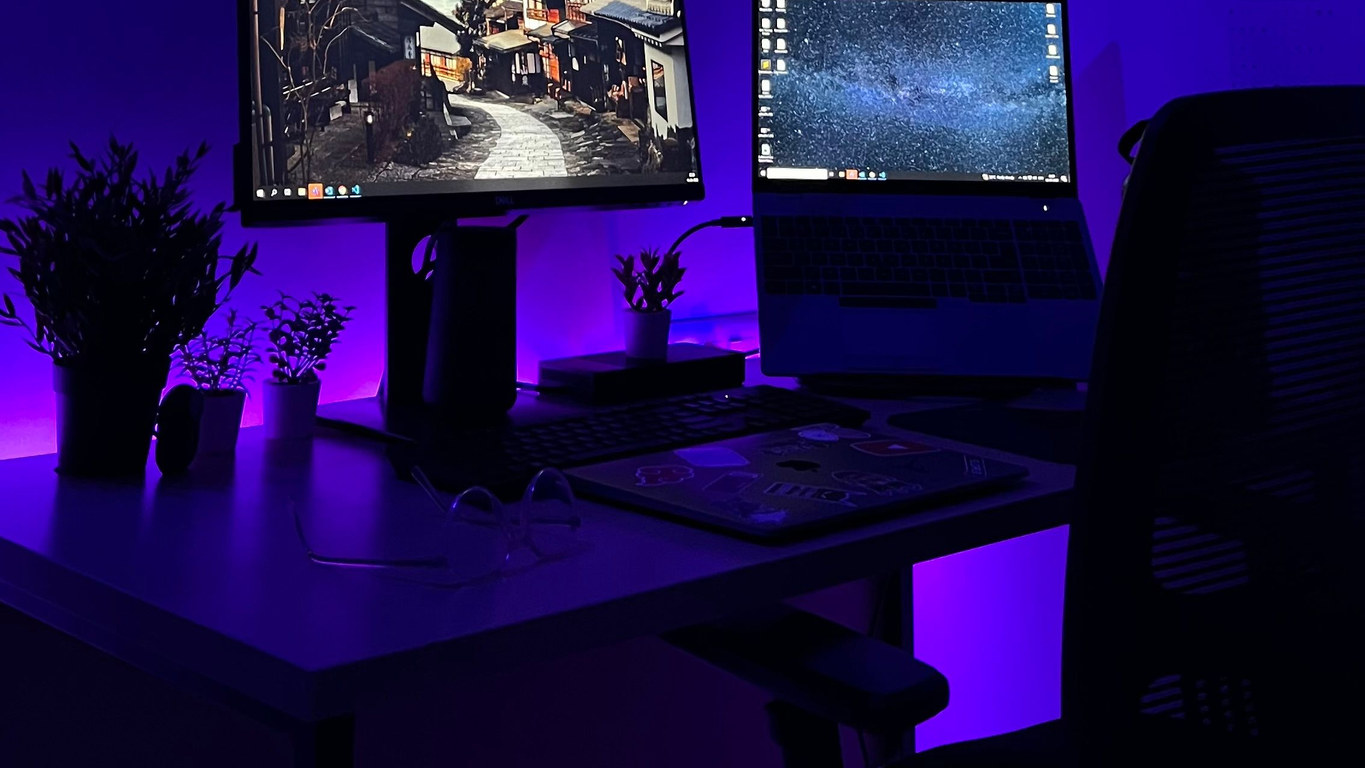
- Сначала проверь питание и выбранный вход монитора, затем Win+P и обнаружение дисплея.
- Кабель USB-C не гарантирует передачу видео: это должно поддерживаться портом и самим кабелем.
Проверь физическое подключение
- Включи монитор и выбери тот вход, куда вставлен кабель: HDMI, DisplayPort или другой.
- Переподключи кабель без усилия и проверь другой исправный кабель, если доступен.
- Для настольного ПК с отдельной видеокартой проверь, к какому видеовыходу подключены экраны.
- Для USB-C и док-станции сверь поддержку видеовывода, число дисплеев и ограничения разрешения по руководству устройства.
- На короткий тест подключи монитор напрямую, исключив переходники и док-станцию.
Включи правильный режим Windows
Нажми Win+P и выбери расширение либо дублирование вместо одного активного экрана. Затем открой Параметры → Система → Дисплей → Несколько дисплеев и используй обнаружение. Если прямоугольник второго экрана появился, проблема обнаружения решена; дальше настрой расположение и подходящий режим.
| Результат | Следующая проверка |
|---|---|
| Экран обнаружен, но чёрный | Вход монитора и поддерживаемый режим сигнала |
| Не обнаружен даже напрямую | Кабель, порт и тест монитора с другим источником |
| Работает без док-станции | Возможности и питание дока |
| Работает только один из двух экранов | Ограничение числа дисплеев или пропускной способности |
Не путай частоту и обнаружение
Для первого теста выбери поддерживаемое умеренное разрешение и частоту. Высокая герцовка и несколько экранов через переходник могут превысить возможности конкретного подключения. Само наличие HDMI или USB-C не определяет весь набор поддерживаемых режимов: проверь спецификацию устройства и кабеля.
Когда проверять драйвер
Если исправные монитор и кабель работают с другим компьютером, проверь драйвер графики и обновления производителя ноутбука или дока. Зафиксируй версию до изменения. Если проблема появилась сразу после обновления, сравни с предыдущей поддерживаемой версией. Не устанавливай драйвер с неизвестного сайта по одному совпадению названия GPU.
Порядок обнаружения описан в справке Microsoft. После подключения настрой частоту обновления экрана.