Короткий ответ: чтобы выбрать игровой ноутбук, сначала определите игры, разрешение и желаемую плавность. Затем сравните точные конфигурации: видеокарту и её память, TGP с учётом Dynamic Boost, длительную производительность и шум, экран, RAM и доступ к SSD. Покупку подтверждает обзор именно выбранного исполнения: одинаковое имя GPU ещё не означает одинаковое поведение ноутбуков.
У двух похожих карточек магазина может быть одна RTX 5070 Laptop, но разные лимиты мощности, объём видеопамяти и панели. Более тонкий корпус бывает удобнее каждый день, а более крупный — выгоднее для игры за столом. Разницу нельзя свести к наклейке GeForce или числу вентиляторов.
Этот гайд поможет сократить список до двух-трёх конкретных артикулов и понять, за что доплачивать. Характеристики проверены по документации производителей на указанную дату. Матрица и порядок проверки — редакционная методика выбора. Собственных замеров FPS и температур в материале нет.
- Выбирайте полный артикул: память GPU и экран могут отличаться внутри серии.
- Сравнивайте TGP вместе с профилем питания, длительной нагрузкой и шумом.
- Согласуйте разрешение панели с результатами в своих играх.
- Уточните возможность апгрейда до оплаты.
Сначала запишите сценарий, затем выбирайте комплектующие
Фраза «для современных игр» слишком широка. Человеку, который играет в сетевой шутер на соревновательных настройках, и любителю тяжёлых одиночных игр с трассировкой лучей нужны разные приоритеты. Составьте короткую заявку: три основные игры, разрешение, желаемая частота кадров, допустимые настройки и место использования. Целевой FPS здесь — ваше требование, а не обещание конкретной видеокарты.
- Сетевые игры с высокой частотой кадров. Смотрите тесты процессора и минимальной плавности, задержку, отклик панели и доступный режим прямого вывода изображения с дискретной GPU. Разрешение и тяжёлые эффекты часто можно снизить ради стабильности.
- Одиночные игры с красивой графикой. Начинайте с GPU, видеопамяти и реальных результатов в нужном разрешении. Отдельно решите, готовы ли использовать масштабирование изображения и отказаться от самых тяжёлых режимов трассировки.
- Игры, учёба и работа вне дома. Проверьте массу вместе с зарядным устройством, автономность в лёгкой нагрузке, шум в обычном режиме и читаемость экрана при дневном свете. Максимальный TGP не компенсирует неудобную ежедневную переноску.
- Игра на внешнем мониторе. Ориентируйтесь на разрешение внешнего дисплея. Встроенная Full HD-панель не облегчает работу видеокарты, если игра выводится на внешний монитор 2560 × 1440.
Заранее отделите обязательное от желательного. Например: «экран 2560 × 1600, тихая работа с документами, возможность добавить SSD» — обязательное; «OLED и RGB» — желательное. Тогда скидка на старшую GPU не заставит забыть о неудобном экране или распаянной памяти.
Какую видеокарту выбрать и сколько нужно видеопамяти
Сравнивайте полное обозначение с пометкой Laptop GPU. Настольная карта с похожим названием — другой продукт. Для покупки полезнее результат конкретного ноутбука в выбранной игре, чем позиция GPU в общей таблице без мощности и условий тестирования.
В 2026 году проверяйте память даже у знакомой RTX 5070
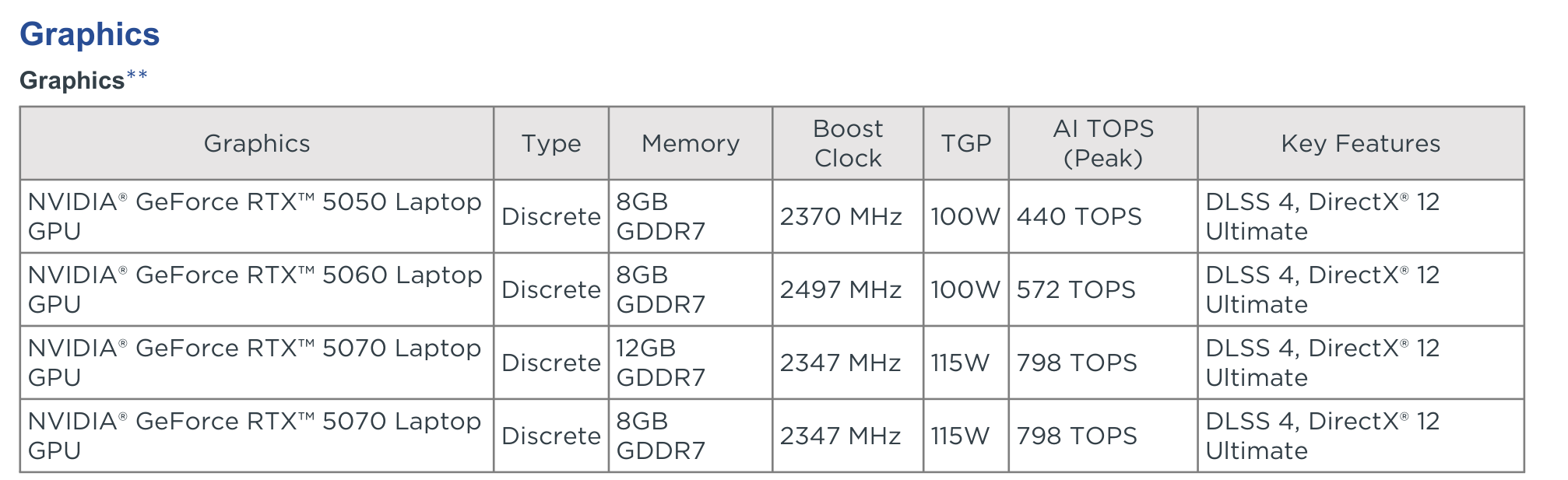
На актуальной странице NVIDIA RTX 5070 Laptop указаны варианты с 8 и 12 ГБ GDDR7. RTX 5050 и 5060 Laptop имеют 8 ГБ, RTX 5070 Ti — 12 ГБ, RTX 5080 — 16 ГБ, RTX 5090 — 24 ГБ. Это спецификации семейства, а не гарантия наличия любой версии в конкретном магазине. Старое правило «5070 всегда с 8 ГБ» уже нельзя использовать. [1]
Видеопамять хранит данные, с которыми работает GPU. Если выбранные текстуры, разрешение и эффекты не помещаются в доступный объём, игра может сильнее зависеть от обмена с другой памятью: возможны задержки подгрузки и рывки. Но сам по себе больший объём VRAM не делает вычислительную часть быстрее. Две модели с одинаковыми 12 ГБ могут принадлежать разным классам.
Практический порядок такой: сначала найдите тест своей игры и настроек, затем проверьте объём памяти и график времени кадра. Одного индикатора «занято 7,8 ГБ» недостаточно: программа может резервировать память заранее. Надёжнее сопоставить поведение игры, качество текстур и повторяемые провалы плавности.
При ограниченном бюджете 8 ГБ можно рассматривать вместе с готовностью подбирать текстуры и тяжёлые эффекты. Для покупки под требовательные игры в 1440p/1600p сравните и варианты с 12–16 ГБ. Это запас для выбранных настроек, а не срок службы в годах: будущие требования игр заранее неизвестны.
DLSS и генерация кадров: сравнивайте одинаковые режимы
Масштабирование восстанавливает изображение из более низкого внутреннего разрешения. Генерация кадров добавляет промежуточные изображения. Оба подхода могут улучшать визуальную плавность, но надпись «FPS с генерацией» не описывает ту же нагрузку и отзывчивость, что FPS без неё. Поддержка зависит от игры и конкретной функции. [1]
В обзоре ищите сначала базовый результат с явно указанным режимом масштабирования и выключенной генерацией, затем результат с нужными улучшениями. Для сетевой игры отдельно оцените задержку управления. Для одиночной — ещё и артефакты возле интерфейса, тонких деталей и быстро движущихся объектов. Не сравнивайте один ноутбук в нативном разрешении с другим в Performance и сгенерированными кадрами.
TGP видеокарты ноутбука: почему одинаковые GPU работают по-разному
TGP — параметр мощности графической подсистемы, выраженный в ваттах. В карточке ноутбука это ориентир по предусмотренному производителем энергетическому режиму GPU. Он не равен потреблению всего компьютера и не означает, что видеокарта постоянно использует указанное число ватт.
Производители по-разному оформляют максимальные значения: отдельно указывают базовый лимит и Dynamic Boost либо показывают их сумму. Dynamic Boost перераспределяет доступную мощность между компонентами с учётом нагрузки и условий. Дополнительные ватты не гарантированы в каждой сцене, особенно когда процессору тоже нужна значительная мощность. [2]
| Пример из официальных спецификаций | GPU и память | Как записана мощность | Что проверить в обзоре |
|---|---|---|---|
| ROG Zephyrus G14 (2025), GA403WP-QS010X | RTX 5070 Laptop, 8 ГБ | Turbo: 90 Вт = 75 + 15 Вт Dynamic Boost | Производительность компактного корпуса в длительной игре и шум в выбранном профиле |
| ROG Strix G16 (2025) G614, G614PP-S5012X | RTX 5070 Laptop, 8 ГБ | ROG Boost: 115 Вт = 100 + 15 Вт Dynamic Boost | Результат в той же игре, разрешении и режиме; отдельно масса и шум |
В таблице приведены реальные исполнения 2025 года, чьи спецификации доступны на дату проверки в 2026-м. Они объясняют разницу лимитов и не образуют рейтинг актуальных покупок. Данные взяты из соответствующих колонок ASUS; комплектация другого артикула может отличаться. [3, 4]
У второго примера заявленная сумма выше на 25 Вт. Это не означает прибавку 28% к FPS. Производительность зависит также от напряжения и частот, лимитов конкретного кристалла, температуры, процессора и самой игры. Кривая «ватты → кадры» не обязана быть линейной. Даже большой запас мощности бесполезен, если нужная сцена упирается в CPU или ограничитель кадров.
Кроме того, оба производителя сравниваемых GPU здесь один и тот же, а корпуса и режимы разные. По одной этой таблице нельзя объявить победителя. Она доказывает только одно: название RTX 5070 не описывает всю конфигурацию ноутбука.
Где искать TGP до оплаты
- Скопируйте полный артикул из карточки продавца, включая суффикс. Откройте его спецификацию на сайте производителя или страницу семейства с нужной колонкой.
- Найдите Graphics, GPU Power, Maximum Graphics Power, TGP или описание Boost. Зафиксируйте отдельно основной лимит, добавку Dynamic Boost и название профиля.
- Сопоставьте это с обзором: использовались ли штатный блок питания, тот же профиль и та же версия GPU. Если автор не указал режим, результат трудно переносить на покупку.
- При противоречии между магазином и производителем запросите уточнение именно по артикулу. Не складывайте числа из разных источников: максимум может уже включать добавку.
Охлаждение: смотрите на длинную нагрузку и удобный уровень шума
Количество теплотрубок, вентиляторов и слово «испарительная камера» описывают конструкцию, но не заменяют проверку готового ноутбука. Intel в руководстве по выбору также советует оценивать охлаждение по обзорам: устройство системы само по себе не даёт надёжного ответа о результате. [6]
В первые минуты теста ноутбук может вести себя иначе, чем после прогрева. Поэтому для покупки полезны продолжительные игровые прогоны с графиками частоты кадров, мощности и частот. Если обзор показывает только один короткий бенчмарк, добавьте источник с длительной нагрузкой той же конфигурации.
Температура процессора без контекста мало что решает
Нельзя объявлять любой ноутбук плохим только потому, что CPU кратковременно достиг 95 °C. Допустимая температура и алгоритмы ограничения зависят от процессора и настроек производителя. При достижении температурного предела процессор может снижать частоту и мощность; Intel описывает это как работу тепловой защиты. [7]
Для сравнения нужны условия: температура комнаты, профиль вентиляторов, нагрузка, мощность CPU/GPU и устойчивость результата. Высокая температура при стабильной работе и низкая температура из-за жёсткого ограничения мощности — разные ситуации. Повторяющиеся рывки, резкое падение скорости после прогрева или неудобно горячая зона клавиатуры требуют отдельного внимания.
Шум сравнивайте в одинаковом режиме
Победитель в Turbo может оказаться слишком громким для общей комнаты. Ищите результаты в профиле, которым будете пользоваться: Performance, Balanced или его аналоге. Проверьте не только громкость, но и характер звука: ровный поток воздуха, высокий тон, резкие разгоны и остановки вентиляторов воспринимаются по-разному.
Числа в децибелах из разных обзоров сопоставимы только при сходной методике: расстоянии до микрофона, фоне помещения, положении устройства и нагрузке. Запись на телефон помогает услышать характер шума, но без калибровки не даёт точного измерения дБА. Тихий режим также нужно смотреть вместе с FPS: снижение шума может достигаться уменьшением мощности.
Для домашней проверки поставьте ноутбук на твёрдую ровную поверхность, не перекрывайте нижние воздухозаборники и используйте штатную зарядку. Если планируете подставку, сравните положение без неё и с ней отдельно. Тогда улучшение от подставки не будет ошибочно приписано самому ноутбуку.
Экран игрового ноутбука: разрешение, герцы и реальный отклик
Сначала согласуйте разрешение с GPU, затем выбирайте частоту и тип панели. Экран 2560 × 1600 содержит примерно в 1,78 раза больше пикселей, чем 1920 × 1200. Это точное соотношение количества пикселей, но не формула падения FPS: нагрузка меняется в зависимости от игры, настроек и масштабирования.
| Параметр | Как использовать при выборе | Что часто упускают |
|---|---|---|
| 1920 × 1080 / 1920 × 1200 | Рассматривать при ограниченном бюджете или приоритете высокой частоты кадров | Низкое разрешение не исправляет медленный отклик и слабую цветопередачу |
| 2560 × 1440 / 2560 × 1600 | Рассматривать для более детальной картинки и смешанной работы; проверить GPU в этом разрешении | Результаты теста в Full HD нельзя переносить на нативные 1440p/1600p |
| 144–180 Гц | Практичный диапазон для первого сравнения универсальных вариантов | Герцы панели не гарантируют столько же кадров в игре |
| 240 Гц и выше | Доплата оправдана, если выбранные игры и конфигурация дают нужную плавность, а быстрый отклик подтверждён | Нужны также стабильный CPU и низкая задержка; одной цифры на коробке мало |
| VRR / G-SYNC | Проверить поддержку и рабочий диапазон в нужном режиме вывода | Возможности встроенной панели и внешнего порта могут различаться |
| Яркость, покрытие, цветовой охват | Оценить при своём освещении; для фото и графики проверить охват и точность цвета | Пиковая HDR-яркость не равна длительной яркости обычного рабочего окна |
Диапазоны частоты в таблице — ориентиры для отбора, а не обязательный минимум для всех игр. Пользователю пошаговых стратегий переплата за 300 Гц может дать меньше пользы, чем более приятная панель и достаточный SSD.
Почему 165 Гц и «3 мс» ещё не описывают движение
При 165 Гц один цикл обновления занимает около 6,06 мс; при 240 Гц — около 4,17 мс. Это расчёт 1000 / частота. Время перехода пикселей — другая величина, а задержка от нажатия клавиши до изменения изображения включает ещё больше этапов.
В спецификации «3 мс» может относиться к определённому переходу или режиму разгона панели. Для оценки шлейфов полезен обзор с несколькими переходами и проверкой overshoot — светлых или тёмных ореолов из-за чрезмерного разгона. Самый быстрый режим Overdrive не обязательно выглядит лучше во всём диапазоне VRR.
IPS, OLED и Mini-LED: выбирайте под освещение и занятия
IPS стоит рассматривать для смешанной работы, особенно если большую часть дня открыты документы и неподвижный интерфейс. Качество конкретных IPS-панелей сильно различается: проверяйте контраст, засветы, отклик и охват, а не только технологию.
OLED привлекателен глубоким чёрным и быстрыми переходами пикселей. Для длительной работы со статичными элементами изучите условия гарантии и функции ухода за панелью. ASUS прямо описывает риск остаточного изображения и способы его уменьшения. Глянцевое покрытие, читаемость мелкого текста и чувствительность к мерцанию лучше оценить лично. [8]
Mini-LED — способ подсветки LCD, а не отдельный вид самосветящихся пикселей. Такая панель может дать выразительный HDR, но поведение зависит от локального затемнения: проверьте ореолы вокруг ярких деталей и режим обычной работы. Значок HDR без измерений яркости и контраста не помогает оценить качество.
Одна серия ноутбуков может иметь несколько экранов. Например, в PSREF LOQ 15IRX10 перечислены Full HD 144 Гц и WQHD 165 Гц с разной заявленной яркостью. Поэтому обзор дорогой версии не подтверждает свойства панели в более дешёвой комплектации. [5]
CPU, RAM, SSD, MUX и порты: где искать скрытые ограничения
Процессор: проверяйте модель и нагрузку, а не только Core i7 или Ryzen 9
Название линейки не определяет поколение, число производительных ядер и доступную мощность в конкретном корпусе. Запишите полное обозначение CPU и смотрите игровые тесты. Для высокой частоты кадров в сетевых играх процессор особенно важен; при тяжёлой графике и высоком разрешении ограничение чаще смещается к GPU. [6]
Проверить упор в видеокарту можно изменением графической нагрузки в одной и той же сцене. Если снижение разрешения заметно помогает, это аргумент в пользу более мощной GPU. Если почти не помогает, проверьте загрузку отдельных потоков, лимит кадров, память и настройки. Один процент общей загрузки CPU не показывает, перегружен ли важный для игры поток.
Не доплачивайте за старший процессор, сокращая бюджет на нужную GPU и экран, пока конкретные тесты не подтвердили пользу. Обратная крайность тоже неудобна: мощная видеокарта не уберёт провалы в сценарии, который ограничен CPU.
Оперативная память: 16 или 32 ГБ и что можно заменить
Intel называет 16 ГБ рабочим ориентиром для большинства игр, а 32 ГБ — вариантом для более требовательных задач и одновременной работы программ. Перед покупкой сверяйтесь также с требованиями конкретных игр. [9]
Редакционный выбор для нового универсального ноутбука — сравнить цену конфигурации с 32 ГБ и цену версии с 16 ГБ плюс совместимый апгрейд. При ограниченном бюджете 16 ГБ могут быть разумным стартом, если память действительно заменяется. Если RAM распаяна и нужный объём в будущем не добавить, решение нужно принять сразу.
Уточните не только объём, но и организацию: сколько модулей установлено, сколько слотов всего, какой объём и стандарт поддерживаются. Для DDR5 не стоит сводить устройство каналов к старому лозунгу «одна планка всегда вдвое медленнее»: результаты зависят от конфигурации и задачи. Сравнивать обзоры желательно при одинаковой памяти.
SSD: объём и второй слот полезнее рекордной последовательной скорости
Сложите размеры своих игр, рабочего софта и файлов, затем оставьте место для обновлений. Ориентир 1 ТБ удобен для начала отбора, но библиотека из нескольких крупных игр может потребовать больше. Ёмкость на коробке и свободное место после установки системы различаются.
Проверьте число M.2-слотов, занятые позиции, поддерживаемую длину накопителя и наличие крепежа. В PSREF LOQ 15IRX10, например, указаны два DDR5 SO-DIMM и два M.2 2280. Это конкретный пример проверяемого апгрейда, а не правило для всех LOQ или всех игровых ноутбуков. [5]
Перед самостоятельным вскрытием изучите сервисную инструкцию, порядок отключения батареи и условия обслуживания. Если не хотите разбирать устройство, включите установку памяти или SSD сервисом в общий бюджет. Не рассчитывайте на будущую замену GPU как у настольной видеокарты: для большинства обычных игровых ноутбуков это не штатный пользовательский апгрейд.
MUX и Advanced Optimus
В гибридной графике изображение дискретной GPU может проходить через встроенную. MUX позволяет переключить путь вывода на встроенный экран; конкретный ручной режим иногда требует перезагрузки. Advanced Optimus автоматизирует аппаратное переключение поддерживаемой системы без перезагрузки. NVIDIA описывает его как способ совместить прямой вывод и экономию энергии. [10]
Проверьте, доступен ли нужный режим именно в выбранной конфигурации. Для внешнего монитора важно, к какой GPU подключён конкретный HDMI или USB-C. Один порт может вести себя иначе, чем соседний. Наличие разъёма USB-C также не гарантирует зарядку, видеовыход или требуемую скорость: функции перечисляются отдельно.
Зарядка и переноска
Для игры проверяйте работу со штатным адаптером достаточной мощности. Поддержка зарядки USB-C не обещает максимальную игровую производительность: ASUS отдельно предупреждает об ограничениях при недостаточной мощности питания. [11]
Считайте массу всего комплекта: ноутбук, блок питания, кабели. Если устройство каждый день ездит в рюкзаке, разница в комплекте может быть важнее небольшого выигрыша в тяжёлом профиле. Заявленную автономность при просмотре видео нельзя считать временем игры на дискретной GPU. Ищите тест лёгкой работы, если именно такой сценарий нужен вне розетки.
Матрица выбора: бюджет × разрешение × GPU
Вместо быстро устаревающих цен ниже используются уровни расходов внутри вашего списка предложений. Это не утверждение, что определённая GPU продаётся за фиксированную сумму в России. Сначала соберите реальные цены на нужную дату, с одинаковым объёмом RAM, SSD и условиями обслуживания, затем примените строку матрицы. Указанные GPU — кандидаты для поиска тестов, не гарантия конкретного FPS.
| Бюджет и приоритет | Разрешение | С чего начать сравнение GPU | Условия и допустимый компромисс |
|---|---|---|---|
| Ограниченный: сохранить основные функции | 1920 × 1080 / 1200 | RTX 5050 / 5060 Laptop, 8 ГБ; другие поколения — по сопоставимым тестам | Подбор текстур и эффектов, проверенный экран; 16 ГБ RAM с реальным путём апгрейда |
| Сбалансированный: больше плавности без дорогого экрана | 1920 × 1080 / 1200, высокий целевой FPS | RTX 5060 / 5070 Laptop | Проверка CPU, 1% low, отклика и режима мощности; старшая GPU нужна лишь при подтверждённой пользе |
| Сбалансированный: детализация и смешанная работа | 2560 × 1440 / 1600 | RTX 5070 Laptop 8/12 ГБ и RTX 5070 Ti 12 ГБ | Сравнить VRAM; заранее выбрать допустимое масштабирование и настройки тяжёлых игр |
| Повышенный: тяжёлая графика и больший запас памяти | 2560 × 1440 / 1600 | RTX 5070 Ti / 5080 Laptop, 12/16 ГБ | Длительная нагрузка, шум и трассировка проверены отдельно; 32 ГБ RAM как ориентир универсальной конфигурации |
| Высокий: конкретная требовательная задача | Высокое разрешение, в том числе внешний 4K-дисплей | RTX 5080 / 5090 Laptop, 16/24 ГБ | Покупать по тесту нужной игры; даже старшая GPU не обещает нативный 4K с максимальной трассировкой |
Основание матрицы: официальные варианты GPU и памяти [1], различия лимитов в реальных корпусах [3, 4], связь выбора компонентов с играми и экраном [6]. Распределение по сценариям — редакционный способ отбора. Мобильные GPU AMD и Intel, а также прошлые поколения можно добавлять в тот же список по тестам нужных игр; эта таблица не является полным каталогом рынка.
Как сравнить две цены без самообмана
Приведите комплектации к одному виду. К более дешёвой версии добавьте стоимость недостающей RAM, SSD, лицензии системы, если она вам нужна и отсутствует, и обязательных аксессуаров. Затем сравните полученную сумму с готовой конфигурацией. Если память распаяна или второго слота нет, простое прибавление цены модуля не решает проблему.
Доплату оценивайте по своему ограничению. Когда не хватает видеопамяти на нужные текстуры, полезнее сменить исполнение GPU. Когда панель слишком тусклая для рабочего места, лишние ватты TGP проблему не исправят. Если всё устраивает, кроме небольшого отставания среднего FPS, сначала проверьте, заметна ли разница без счётчика и при комфортном шуме.
Как проверить выбранную конфигурацию: воспроизводимая методика
Ниже протокол, который можно применить к обзорам, попросить выполнить продавца или использовать на доступном вам ноутбуке. Он не содержит наших лабораторных результатов. Его задача — сделать сравнение повторяемым и отделить аппаратную разницу от настроек.
- Зафиксируйте конфигурацию. Полный артикул, CPU, GPU и VRAM, объём и число модулей RAM, экран, версии BIOS и видеодрайвера. Запишите профиль производителя и режим MUX.
- Приведите условия к одному виду. Штатная зарядка, ровная поверхность, одинаковая температура комнаты по возможности, завершённые обновления и фоновые загрузки. Не меняйте драйвер между сравниваемыми прогонами.
- Выберите повторяемую сцену. Встроенный бенчмарк либо одинаковый маршрут из одного сохранения. Запишите версию игры, разрешение, пресет, текстуры, трассировку, масштабирование, генерацию кадров, V-Sync и ограничитель FPS.
- Прогрейте систему. Для первичной проверки предложим 20 минут той же нагрузки, затем минимум три повторения сцены. Это редакционный протокол, а не универсальный отраслевой стандарт. Если показатели продолжают меняться, продлите прогрев.
- Сохраните показатели. Средний FPS, 1% low с описанием способа расчёта, график времени кадра, мощность и частоты CPU/GPU, температуры. Для одного набора данных используйте одну версию инструмента. Не смешивайте разные определения 1% low.
- Повторите в комфортном профиле. Сравните результат после прогрева и шум. При наличии подходящего шумомера укажите дБА, расстояние и фон; без него дайте только качественное описание, не точное число.
- Проверьте экран и питание. Правильная герцовка в системе, отсутствие заметных шлейфов в игре, работа VRR, удобная яркость. Отдельно проверьте нужный внешний порт и поведение зарядки.
| Наблюдение | Что проверить до вывода |
|---|---|
| Средний FPS высокий, но игра дёргается | График времени кадра, 1% low, компиляцию шейдеров, подгрузку, фоновые процессы; повторяется ли проблема в той же сцене |
| GPU не достигает заявленного TGP | Лимит кадров, упор в CPU, профиль питания, нагрузку и условия Dynamic Boost; меньшая мощность сама по себе не доказывает неисправность |
| После прогрева результат снижается | Частоты, мощность, температуры и причины ограничения; повторить на твёрдой поверхности с тем же профилем |
| Результат хуже чужого обзора | Полный артикул, память, драйвер, версия игры, разрешение и генерация кадров; сначала устранить различия методики |
| Turbo быстрее, но слишком шумный | Сравнить Balanced/Performance и решить, подходит ли их устойчивый результат вашим играм |
Синтетический тест полезен как сигнал, что устройство работает ожидаемо, но не заменяет выбранные игры. Если независимого теста точной конфигурации нет, отметьте пробел в сравнении. Не превращайте обзор похожего корпуса в доказательство для другого экрана, процессора и GPU.
Чек-лист перед покупкой
- Есть полный артикул; конфигурация совпадает у производителя и продавца.
- Определены игры, целевое разрешение, допустимые настройки и желаемая плавность.
- Подтверждены Laptop GPU, объём VRAM и запись мощности с учётом Dynamic Boost.
- Есть сопоставимые тесты после прогрева и оценка шума в подходящем профиле.
- Проверены точная панель, яркость, герцовка, отклик и нужные режимы VRR.
- Известны объём RAM, число слотов, распаянная память, свободный M.2 и поддерживаемый формат SSD.
- Подтверждены MUX/Advanced Optimus и функции нужных HDMI/USB-C.
- Учтены масса с зарядкой, комплектация, система и условия обслуживания продавцом.
- Итоговая цена сравнивается после приведения RAM, SSD и обязательных расходов к одному уровню.
Частые вопросы
Всегда ли стоит выбирать ноутбук с большим TGP?
Нет. Больший лимит даёт GPU больше возможностей потреблять мощность, но прирост зависит от игры, охлаждения и других ограничений. Сравнивайте длительную производительность при подходящем шуме. Компактная модель с меньшим лимитом может лучше соответствовать ежедневной переноске.
Хватит ли 8 ГБ видеопамяти в игровом ноутбуке 2026 года?
Для ответа нужны игры и настройки. Рассматривать 8 ГБ разумно с готовностью подбирать текстуры и тяжёлые эффекты, проверяя реальную плавность. Если цель — требовательные игры в 1440p/1600p с высокими текстурами, включите в сравнение версии с большим объёмом памяти. Универсальной гарантии на будущие игры нет.
Что выбрать: более мощную GPU или экран 240 Гц?
Для тяжёлых одиночных игр начните с видеокарты и результатов в нужном разрешении. Для сетевой игры с высоким устойчивым FPS быстрый экран может быть полезнее следующей ступени GPU. Но 240 Гц имеют смысл вместе с хорошим откликом, подходящим CPU и достаточной производительностью в вашей игре.
Можно ли нормально играть от USB-C-зарядки?
Это зависит от модели и мощности адаптера. Поддержка зарядки по USB-C не означает доступность полного игрового профиля. Проверьте инструкцию, а для сравнения производительности используйте штатный адаптер. Лёгкая работа от компактной зарядки — отдельный сценарий.
Нужен ли сразу SSD 2 ТБ?
Если библиотека помещается на 1 ТБ и есть свободный совместимый слот, накопитель можно добавить позже. Если слот один или разборка неудобна, оцените готовую ёмкую конфигурацию. Решение лучше принять по размеру своих игр и файлов, а не по слову «игровой».
Есть ли смысл покупать ноутбук прошлого поколения?
Да, если итоговая цена, нужные функции и сопоставимые тесты делают его выгоднее. Проверьте объём памяти, экран, состояние и обслуживание. Сам год в названии не компенсирует слабую комплектацию новой модели и не делает старую автоматически плохой.
Что должно остаться в финальном списке
Хороший кандидат — конкретный артикул с понятной GPU и памятью, проверенным режимом мощности, подходящим экраном и приемлемой работой после прогрева. Сравните два-три таких варианта по одинаковым играм и полной стоимости комплектации. Если для одного не удаётся выяснить TGP или тип панели, это ещё не готовый к покупке вариант.
Если сомнение осталось на уровне самого формата устройства, сравните игровой ноутбук с настольным ПК. Там разобран выбор между мобильностью и стационарным комплектом; здесь можно вернуться к проверке точной конфигурации.
Источники и проверка характеристик
Официальные страницы проверены 12 сентября 2026 года. Характеристики относятся к указанным исполнениям или вариантам семейства; перед покупкой сверяйте артикул и регион. Ценового мониторинга, рейтинговых баллов и собственных аппаратных измерений в статье нет.
- NVIDIA: GeForce RTX 50 Series Laptop GPUs — варианты GPU, память и графические технологии.
- NVIDIA: Max-Q Technologies — принцип Dynamic Boost.
- ASUS: ROG Zephyrus G14 (2025), спецификации — GPU и мощность GA403WP-QS010X.
- ASUS: ROG Strix G16 (2025) G614, спецификации — GPU и мощность G614PP-S5012X.
- Lenovo PSREF: LOQ 15IRX10 — варианты памяти GPU, TGP, экранов и слотов.
- Intel: How to Pick the Best Gaming Laptop — связь игровых задач, комплектующих, экрана и охлаждения.
- Intel: процессор, нагрев и thermal throttling — температурные ограничения и снижение мощности.
- ASUS: уход за OLED-панелью — остаточное изображение и защитные функции.
- Intel: How Much RAM Do I Need for Gaming? — ориентиры по оперативной памяти.
- NVIDIA: Advanced Optimus — аппаратное переключение пути вывода изображения.
- ASUS: ограничения при недостаточной мощности зарядного устройства — питание и производительность.